Saisissez les couleurs ou mélangez le cube, puis suivez la solution en 3D, mouvement après mouvement.
Solveur de Rubik’s Cube
Taille du cube :
Délai max.s
Solveur de Rubik’s Cube
Mode libreLibre
Mode personnaliséPerso
ÉtapesÉtapes de résolution
Résolution en cours…
Normal
Saisie rapide des couleurs
Cases renseignées : 0 / 54
Reconnaissance des couleurs
Alignez une face du cube sur la grille. Veillez à placer le centre de chaque case dans une seule couleur et évitez les reflets.
Ajustez et redimensionnez le cadre pour qu’il englobe toute la face du cube.
Aperçu des couleurs détectées
Vérifiez les couleurs détectées. Après validation, vous pourrez corriger manuellement les éventuelles erreurs dues à l’éclairage.
Cube Solver
Cube Solver
Cube SolverUn solveur de Rubik’s Cube gratuit et facile à utiliser, compatible avec les cubes de 2×2 à 50×50. Il calcule les mouvements de résolution et les présente sous forme d’animation 3D, étape par étape. Mélangez le cube, saisissez ses couleurs manuellement ou avec la caméra, suivez la solution à votre rythme, sauvegardez votre progression et exportez un guide PDF. Que vous débutiez ou cherchiez à progresser, vous pouvez visualiser chaque mouvement et vous entraîner à résoudre votre cube.
Pour commencer
Mode libre
Choisissez la taille du cube (de 2×2 à 50×50).
Cliquez sur « Mélanger » pour obtenir un mélange aléatoire.
Cliquez sur « Résoudre » pour calculer une solution.
Utilisez la barre de navigation en bas pour lancer l’animation ou avancer mouvement par mouvement.
Dans la liste à gauche, cliquez sur une étape pour y accéder directement.
Mode personnalisé
Renseignez les couleurs sur le patron 2D à droite.
ou cliquez sur l’icône pour détecter les couleurs avec la caméra ou une image.
La résolution est activée lorsque chaque couleur apparaît exactement N×N fois.
Raccourcis clavier
Changer de vue
Vue de dessus
U/8
Vue de dessous
D/2
Vue de face
F/5
Vue arrière
B/0
Vue de droite
R/6
Vue de gauche
L/4
Angle avant-droite-haut1
Vue en contre-plongée, côté arrière droit3
Commandes au clavier
Reculer d’un mouvement←
Avancer d’un mouvement→
Lecture / pauseP
Aller à la première étapeHome
Aller à la dernière étapeEnd
Modifier la vitesse
+/-
Mélanger le cubeSpace
Lancer la résolutionS
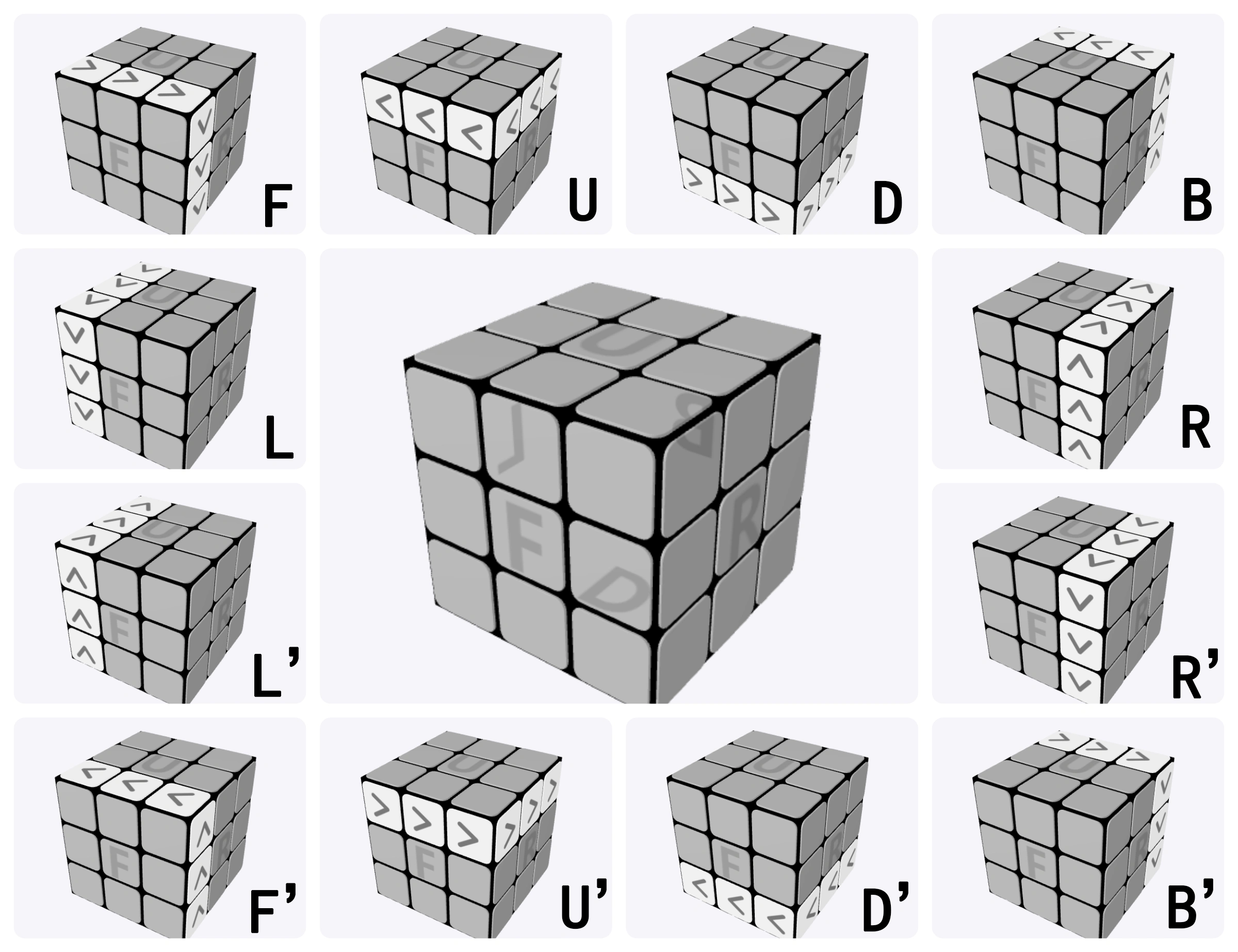
Comprendre les notations du Rubik’s Cube
Les solutions de Rubik’s Cube utilisent une notation internationale avec une lettre pour chaque face.
Une fois ces lettres comprises, il devient beaucoup plus simple de suivre un algorithme ou une solution
générée par le solveur.
F signifie Front, la face avant ;
R signifie Right, la face droite ;
U signifie Up, la face du haut ;
L signifie Left, la face gauche ;
B signifie Back, la face arrière ;
et D signifie Down, la face du bas.
Une lettre seule, comme F, R ou U,
indique une rotation de 90° dans le sens horaire, en regardant directement la face concernée.
Une apostrophe, comme F', R' ou U',
indique une rotation de 90° dans le sens antihoraire.
Le chiffre 2, comme dans F2, R2 ou U2,
indique un demi-tour de 180°.
Astuce : si un mouvement vous semble inversé, placez toujours la face indiquée devant vous.
Par exemple, pour comprendre R, regardez mentalement la face droite comme si elle était en face de vous.
Partager une solution de Rubik’s Cube
Une fois la résolution calculée, vous pouvez exporter un guide PDF avec les mouvements illustrés.
C’est pratique pour imprimer la solution, l’envoyer à quelqu’un ou la garder sous la main sans connexion.
Attention toutefois : pour les gros cubes ou les solutions longues, le fichier PDF peut devenir assez volumineux.
Si vous voulez partager un fichier plus léger, utilisez plutôt l’export JSON.
La personne qui le reçoit pourra cliquer sur Charger, retrouver exactement le même cube,
rejouer l’animation en 3D et exporter un PDF plus tard si nécessaire.
Comment résoudre un Rubik’s Cube 3×3 : méthode débutant
Vous débutez et vous cherchez une méthode claire pour résoudre un Rubik’s Cube 3×3 ?
La méthode la plus accessible est la résolution par couches.
On commence par une face, on termine la première couronne, puis la deuxième,
avant de s’occuper de la dernière face.
Ce guide est pensé pour les débutants : objectifs simples, étapes courtes,
algorithmes faciles à repérer et conseils pour éviter les erreurs les plus fréquentes.
Si votre cube est déjà mélangé, vous pouvez aussi utiliser le solveur au-dessus
pour obtenir une solution personnalisée.
Conseil : gardez toujours la même couleur en bas pendant les deux premières couches.
Beaucoup de débutants commencent avec le blanc en bas, mais vous pouvez choisir une autre couleur
si votre cube est différent.
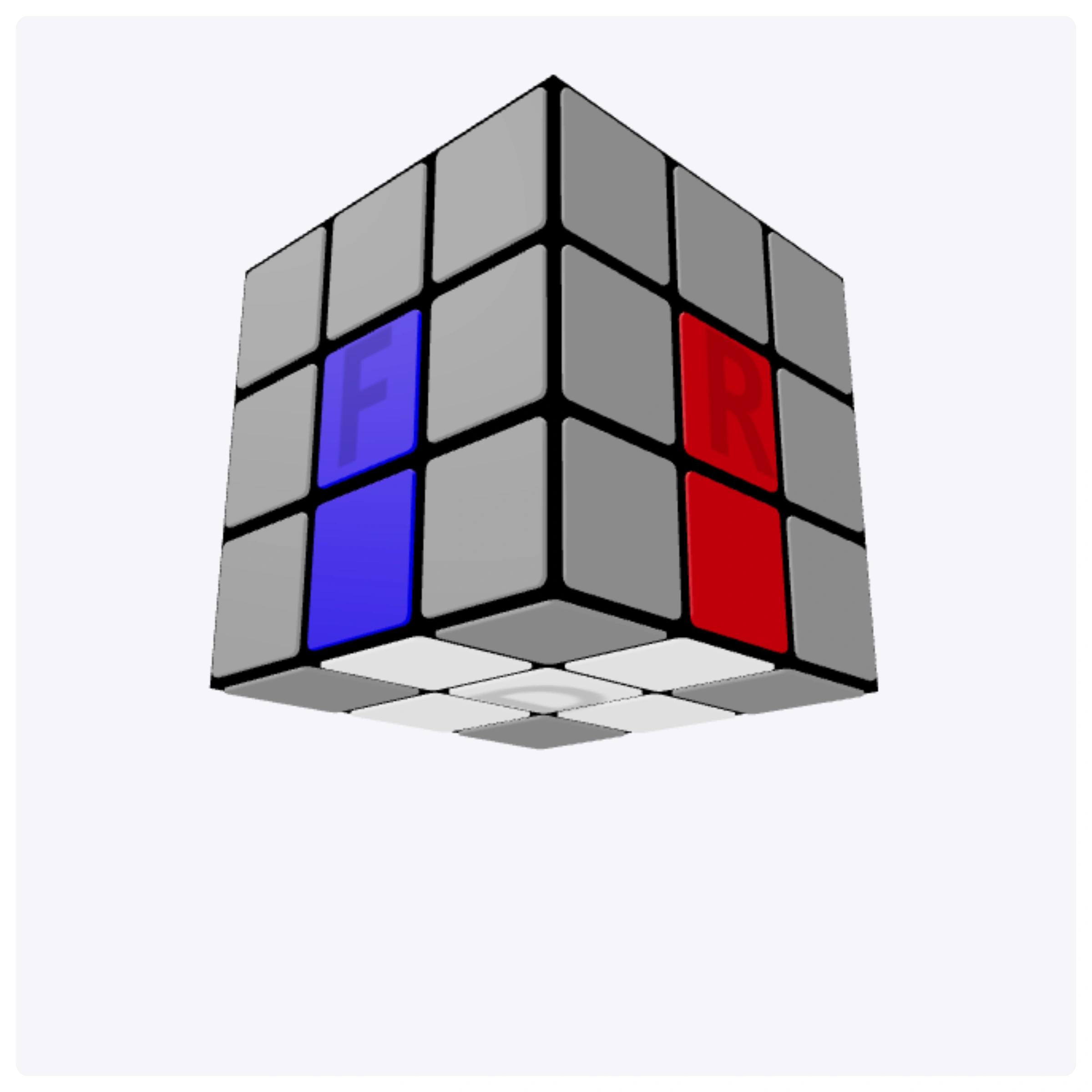
Étape 1 : faire la croix du bas
Commencez par former une croix sur la face du bas. Le but n’est pas seulement
de placer quatre arêtes autour du centre : chaque arête doit aussi être alignée
avec le centre de la face latérale correspondante.
Par exemple, si vous faites une croix blanche, chaque arête blanche doit aussi
correspondre à la bonne couleur sur le côté. Cette étape sert de base à toute la résolution,
prenez donc le temps de bien l’ajuster.
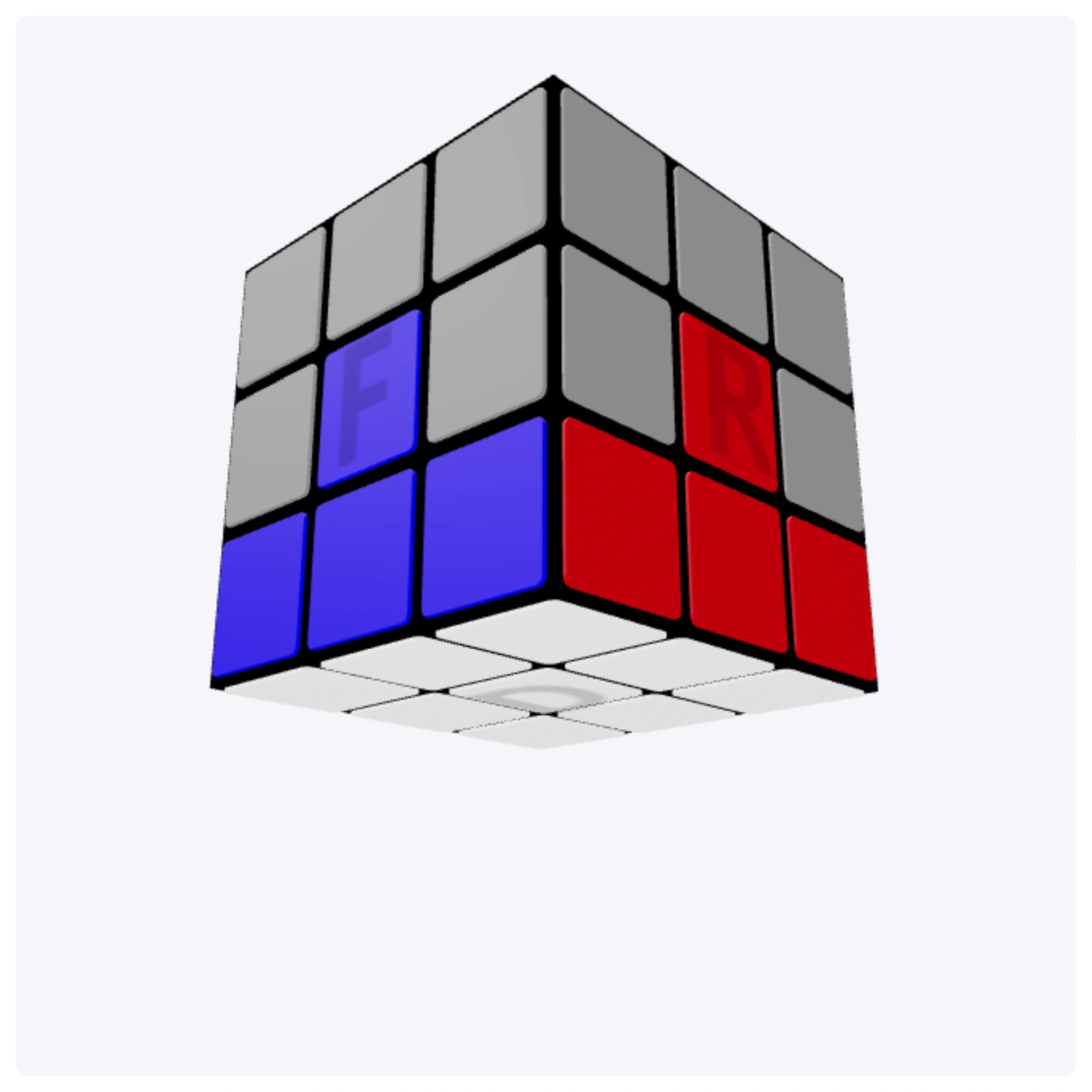
Étape 2 : placer les coins de la première face
Insérez ensuite les quatre coins de la première couche.
Chaque coin possède trois couleurs : vérifiez que les trois autocollants
correspondent bien aux centres autour de lui.
À la fin de cette étape, toute la première couche doit être terminée :
la face du bas est complète et la première couronne est correctement alignée.
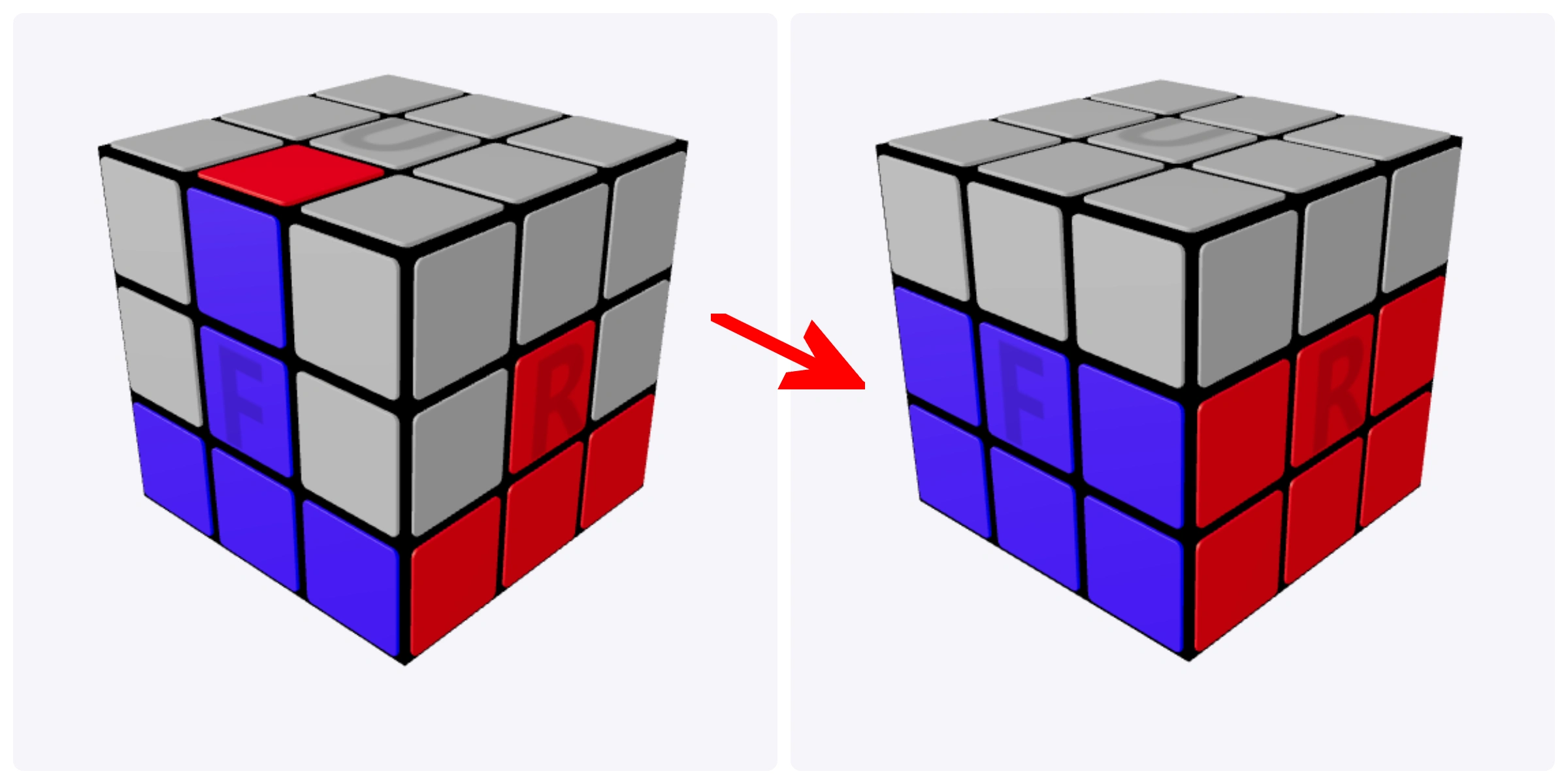
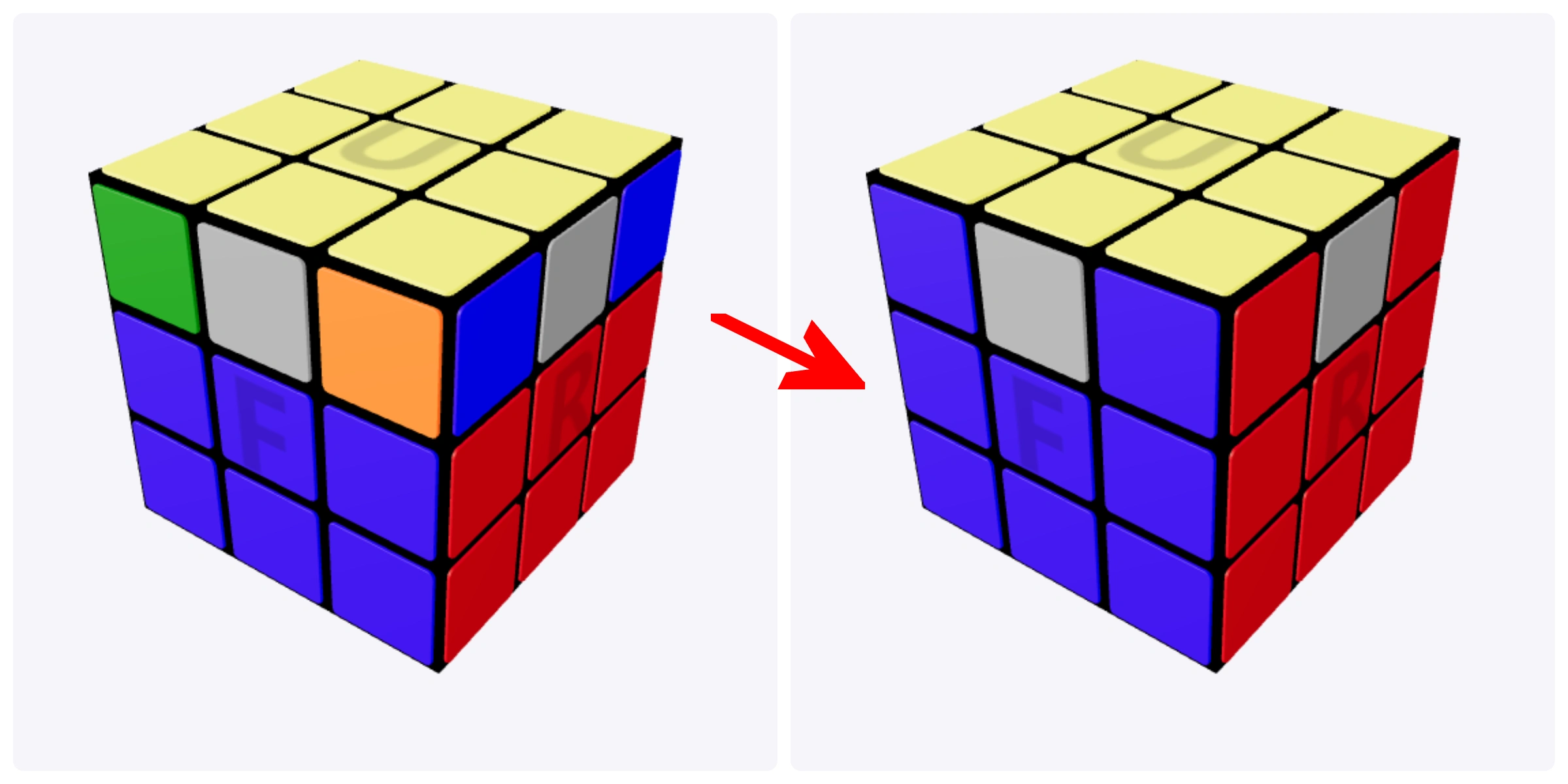
Étape 3 : compléter la deuxième couronne
Cherchez maintenant, sur la couche du haut, les arêtes qui ne contiennent pas
la couleur de la face du haut. Ces arêtes doivent aller dans la deuxième couronne.
Alignez d’abord la couleur visible de l’arête avec le centre de même couleur,
puis utilisez l’algorithme adapté selon que l’arête doit partir vers la gauche
ou vers la droite.
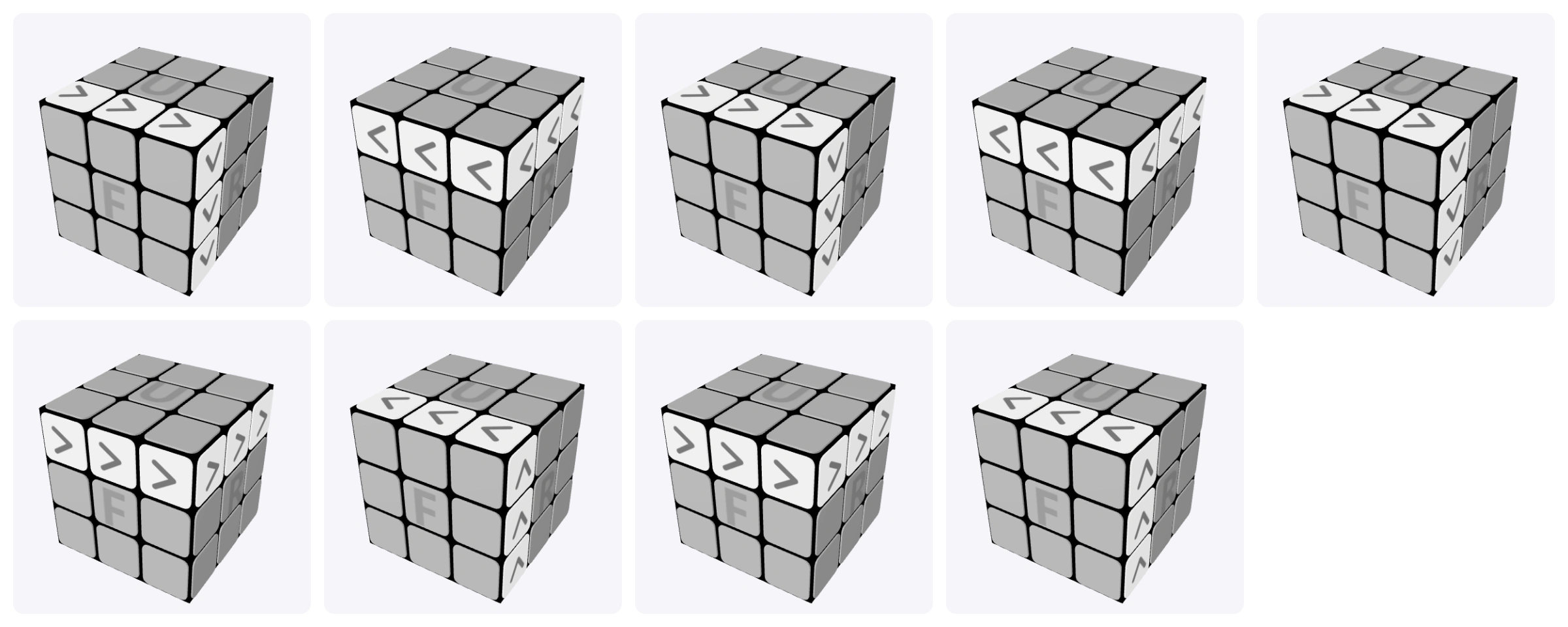
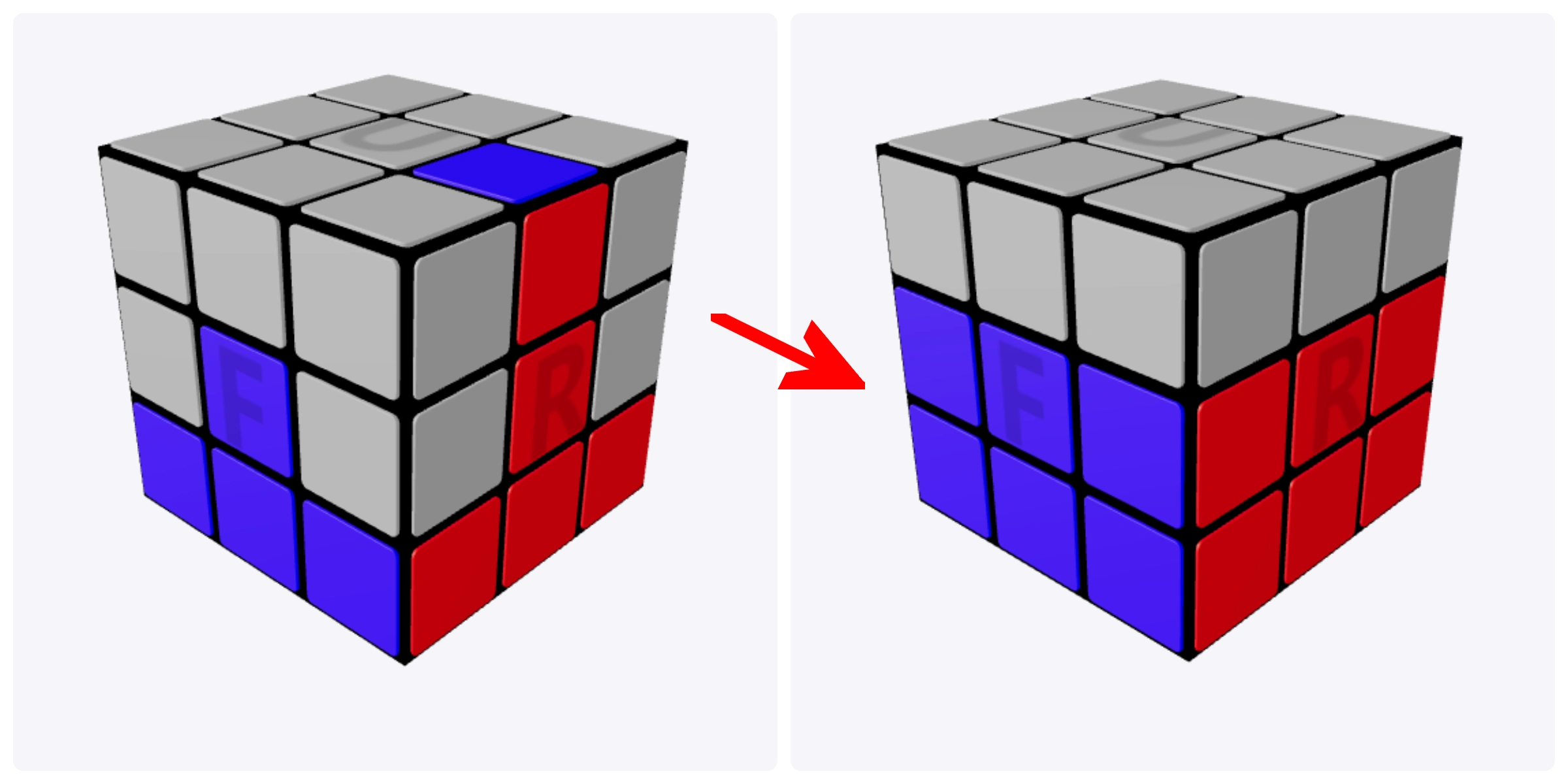
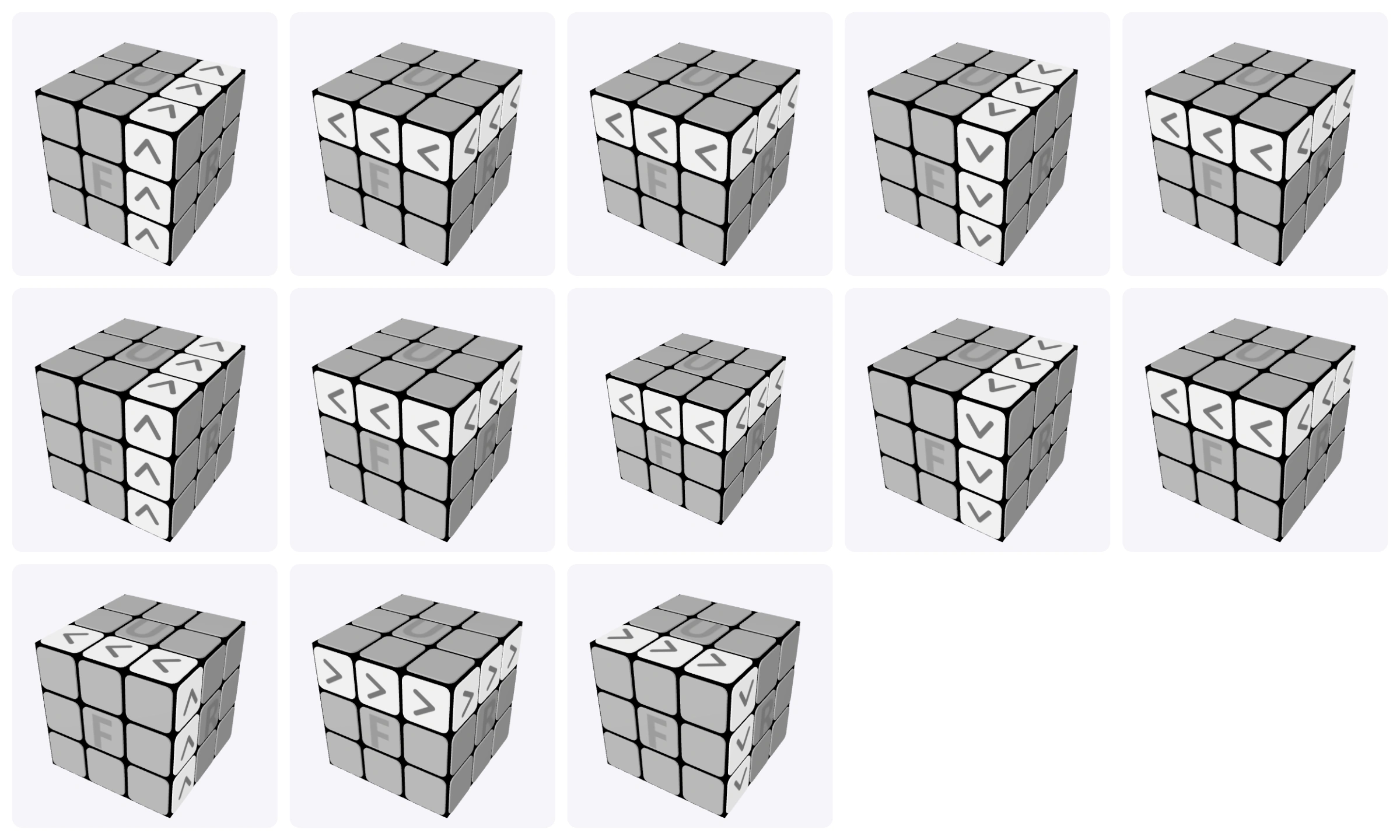
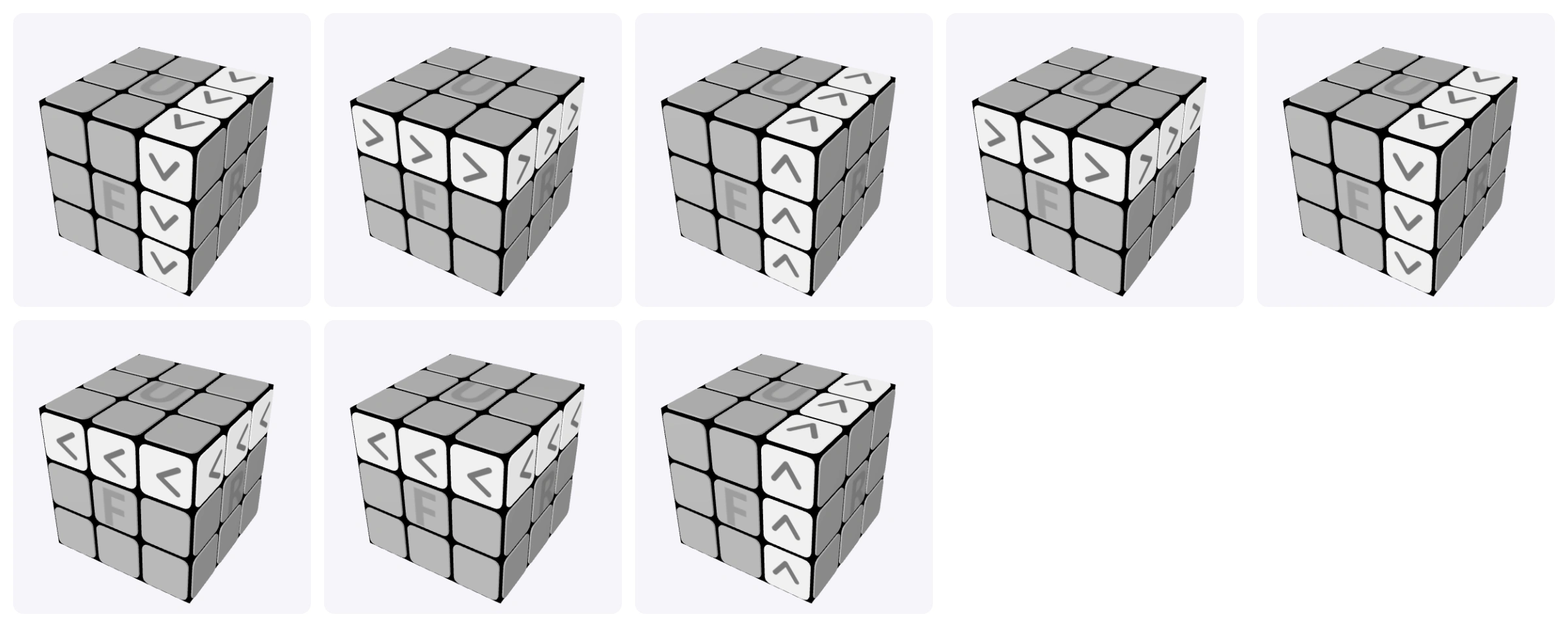
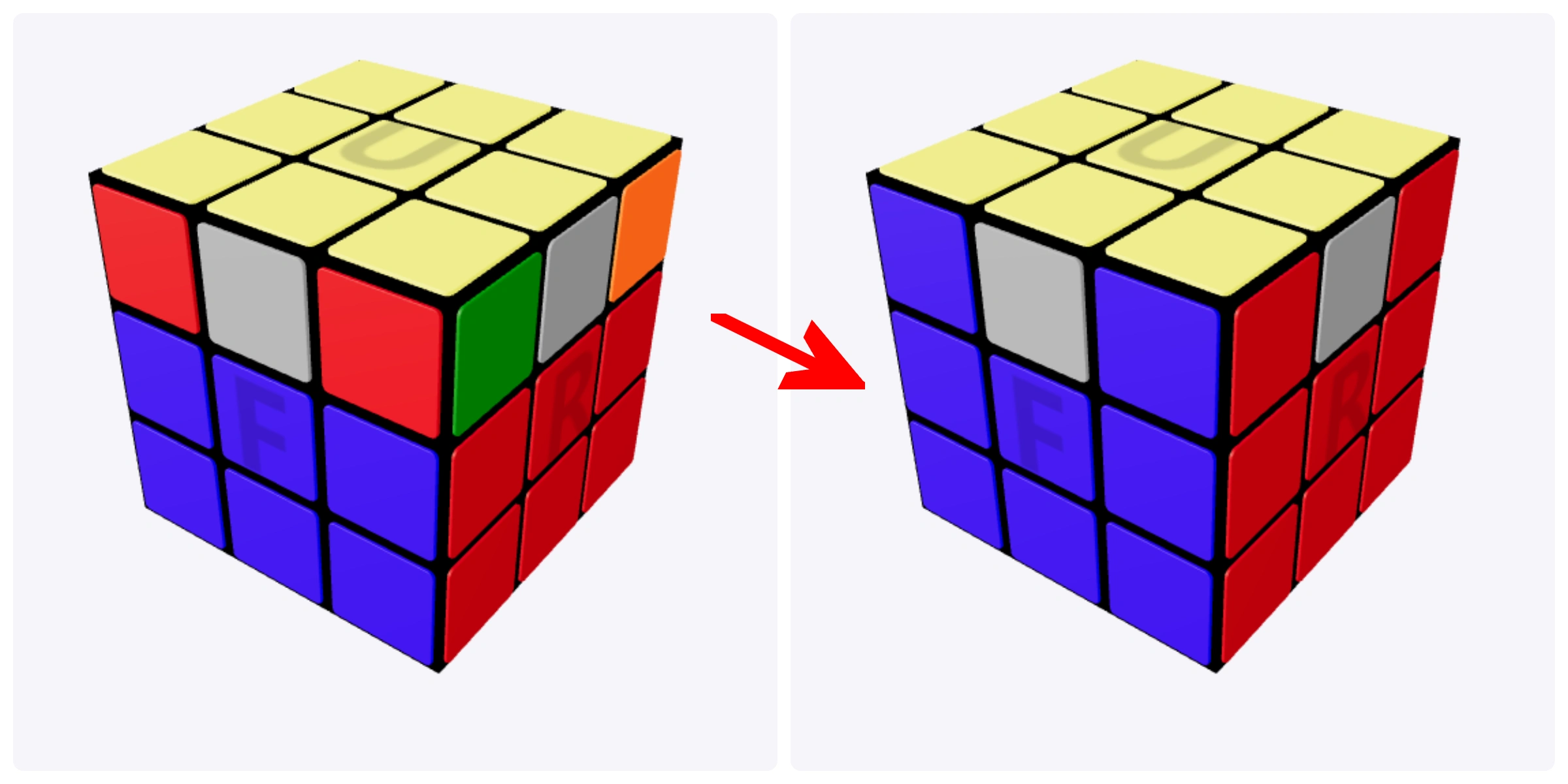
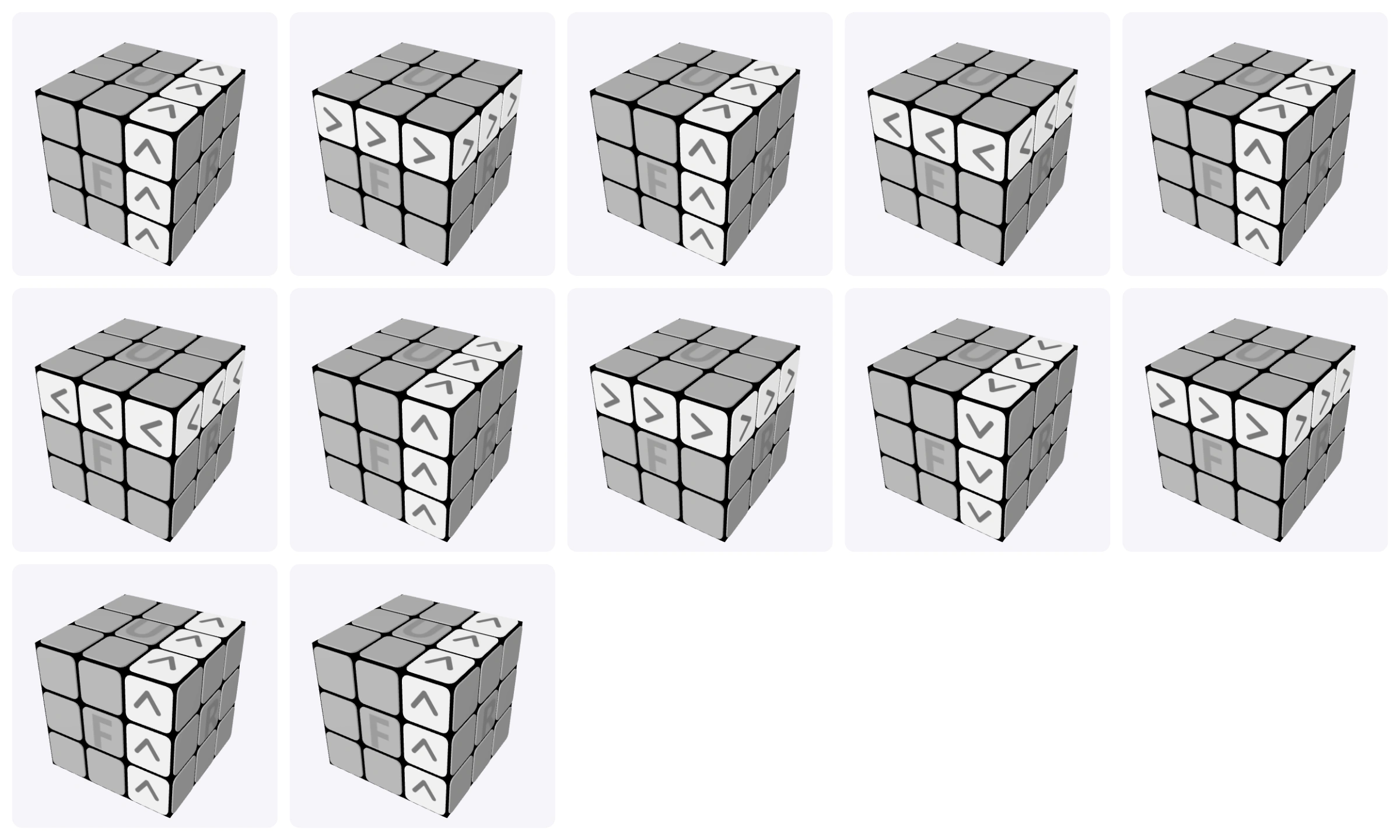
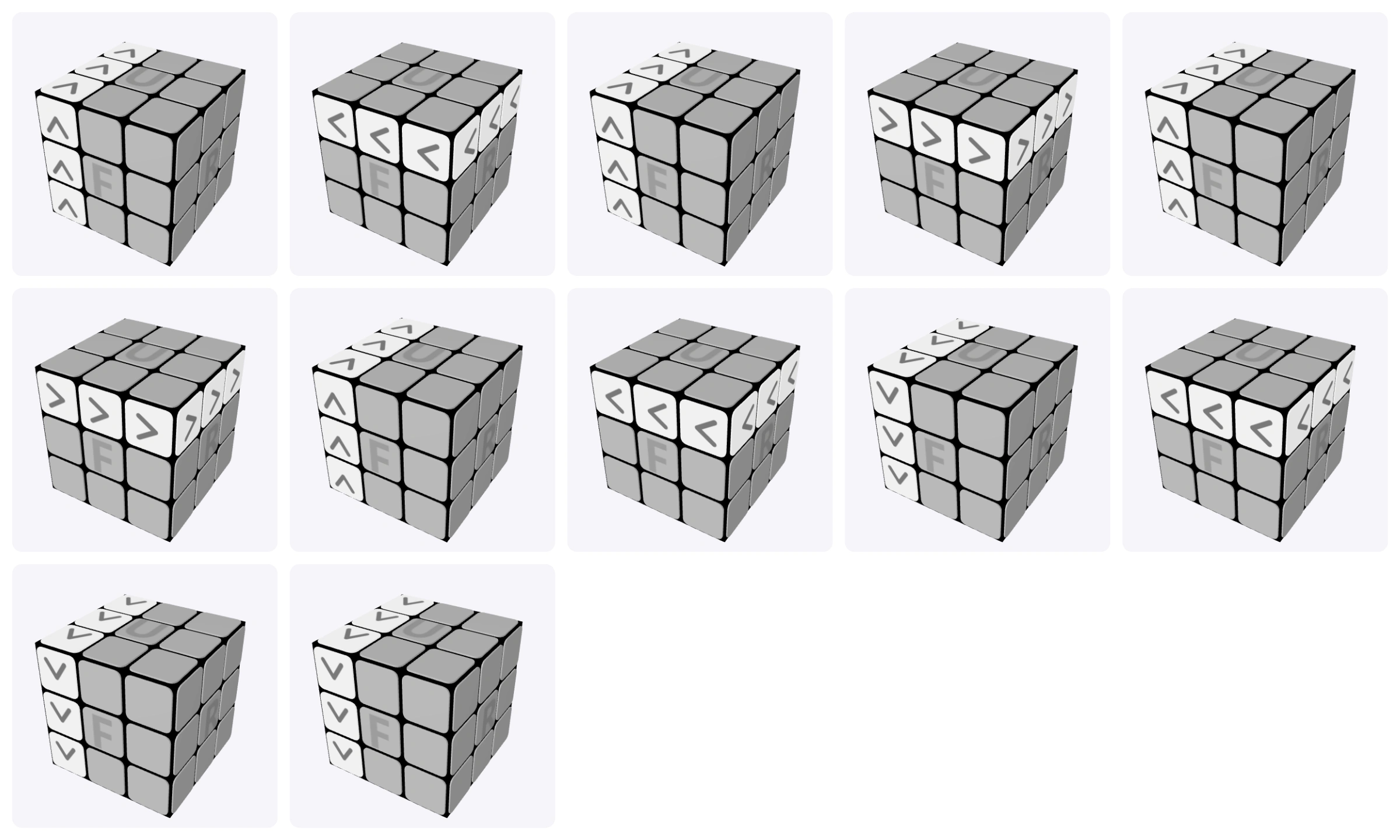
Cas 1 : insérer l’arête d’un côté
Algorithme à utiliser :
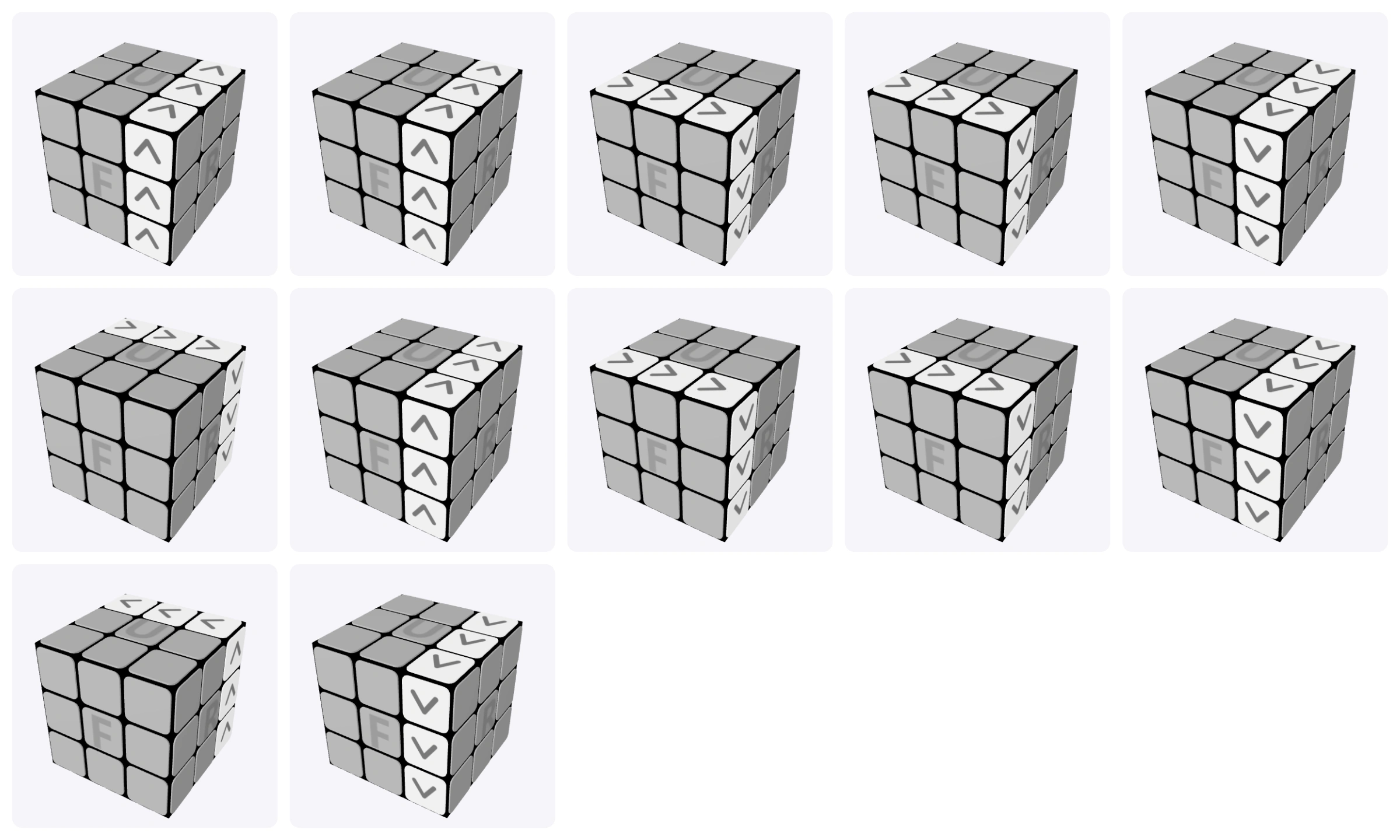
F U F U F U' F' U' F'
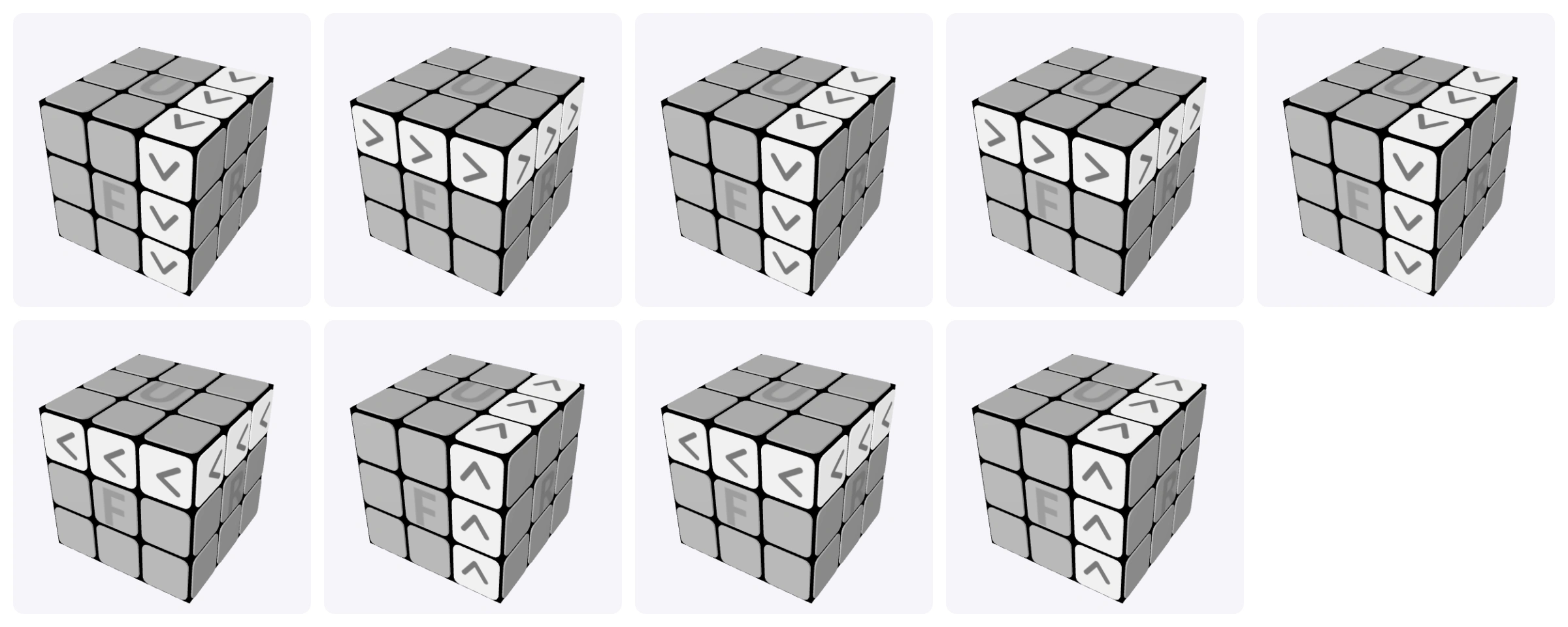
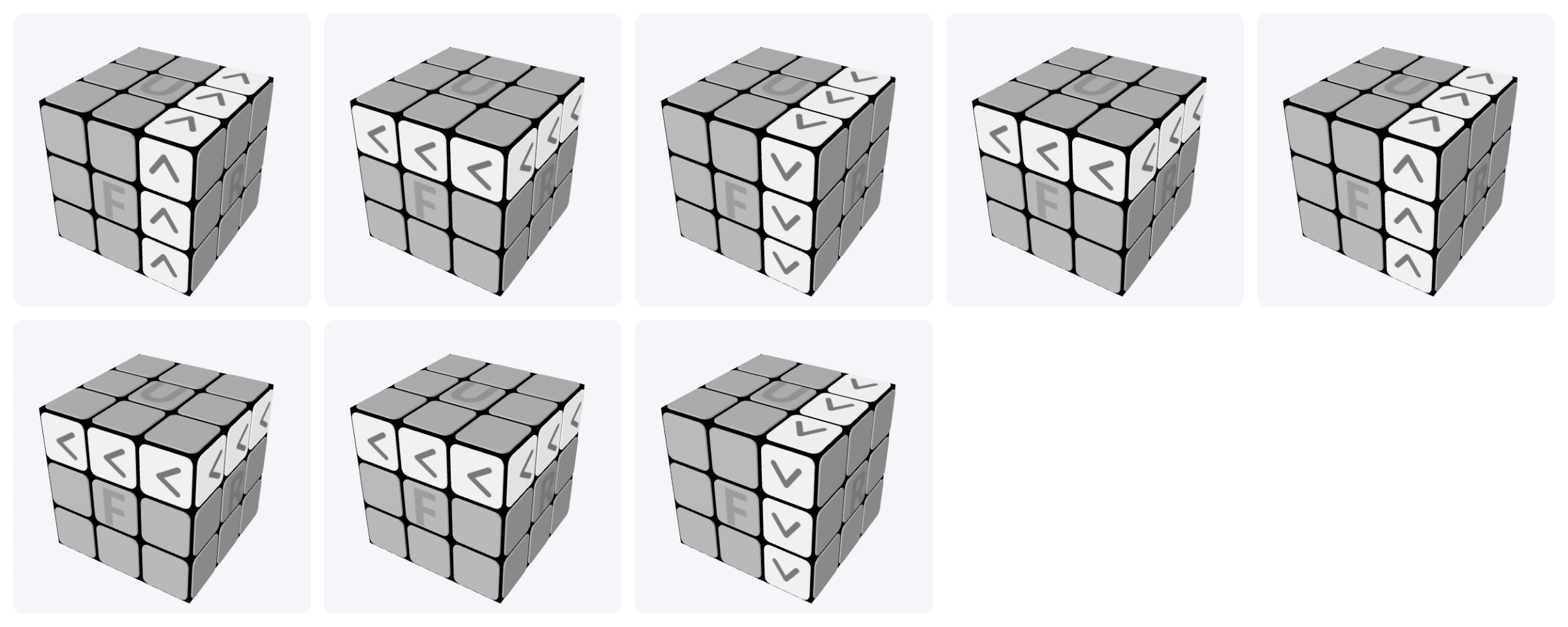
Cas 2 : insérer l’arête de l’autre côté
Algorithme à utiliser :
R' U' R' U' R' U R U R
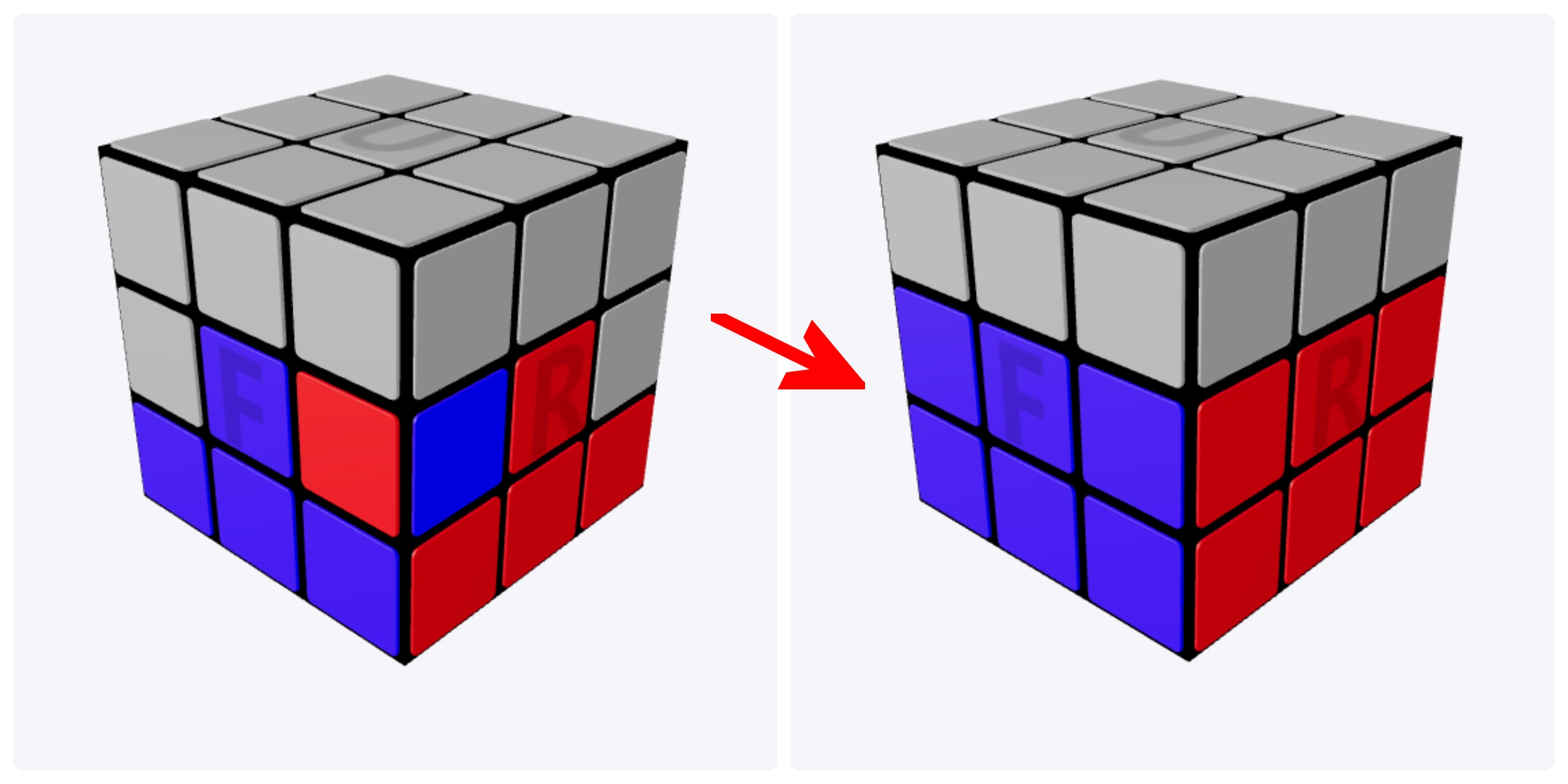
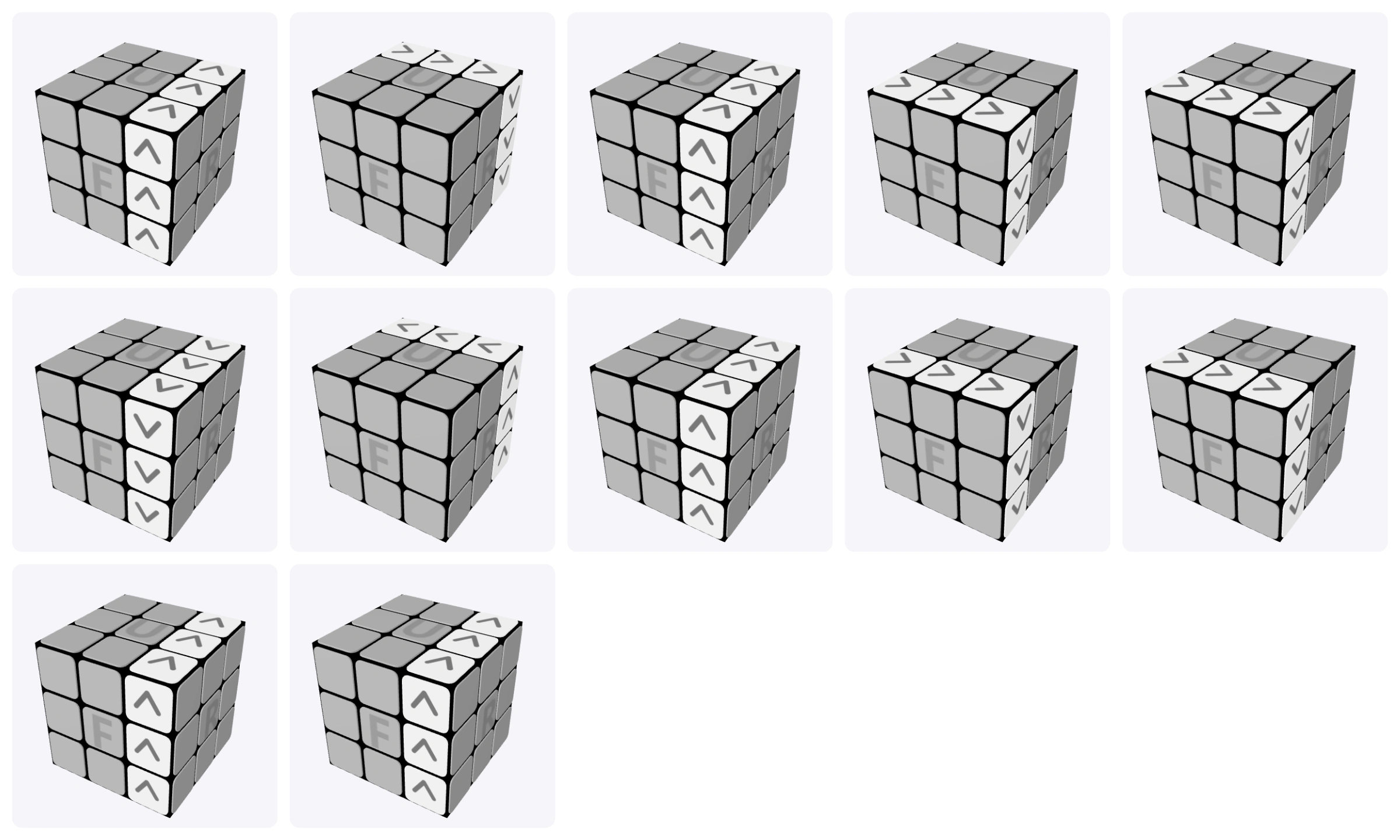
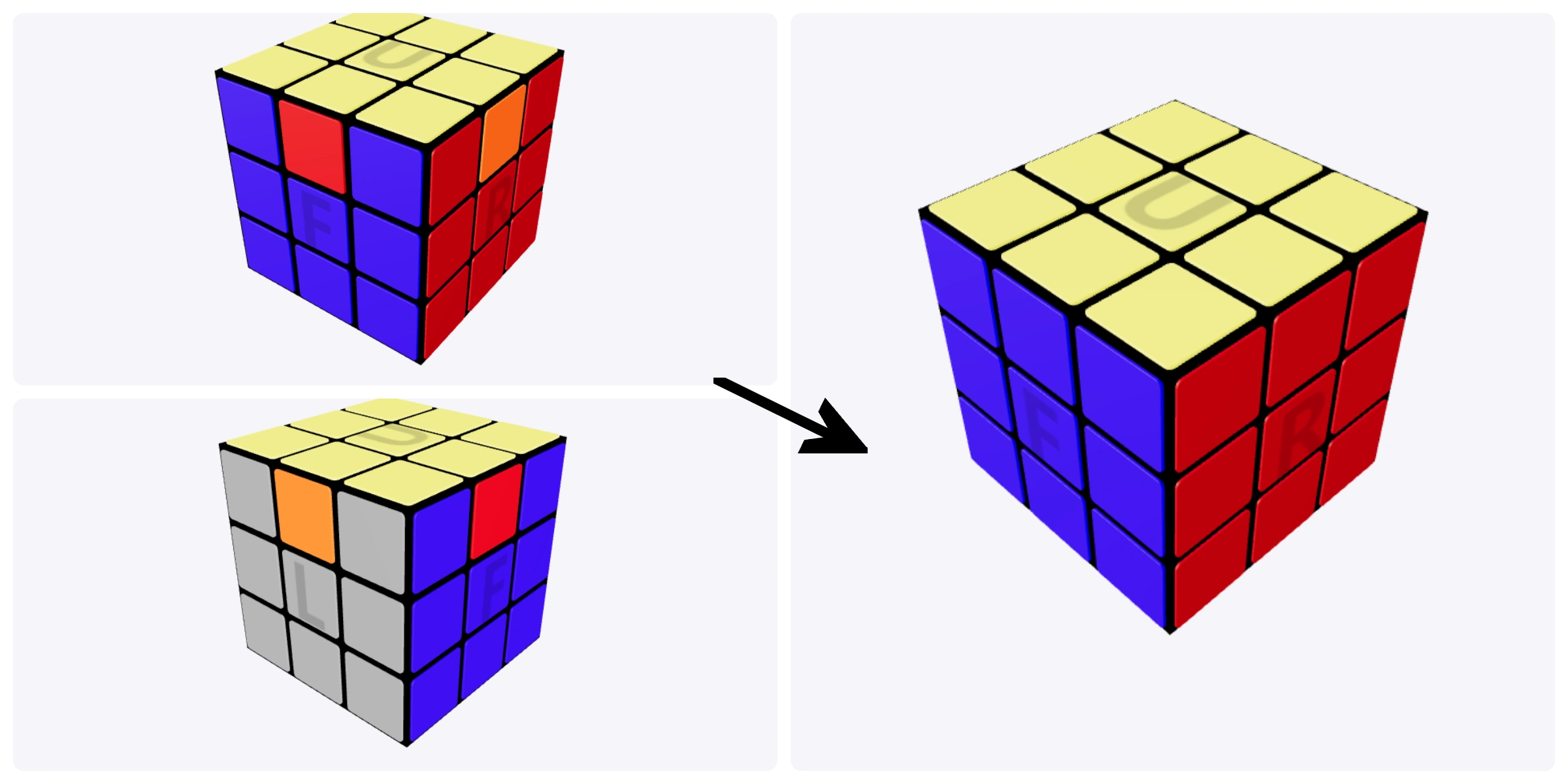
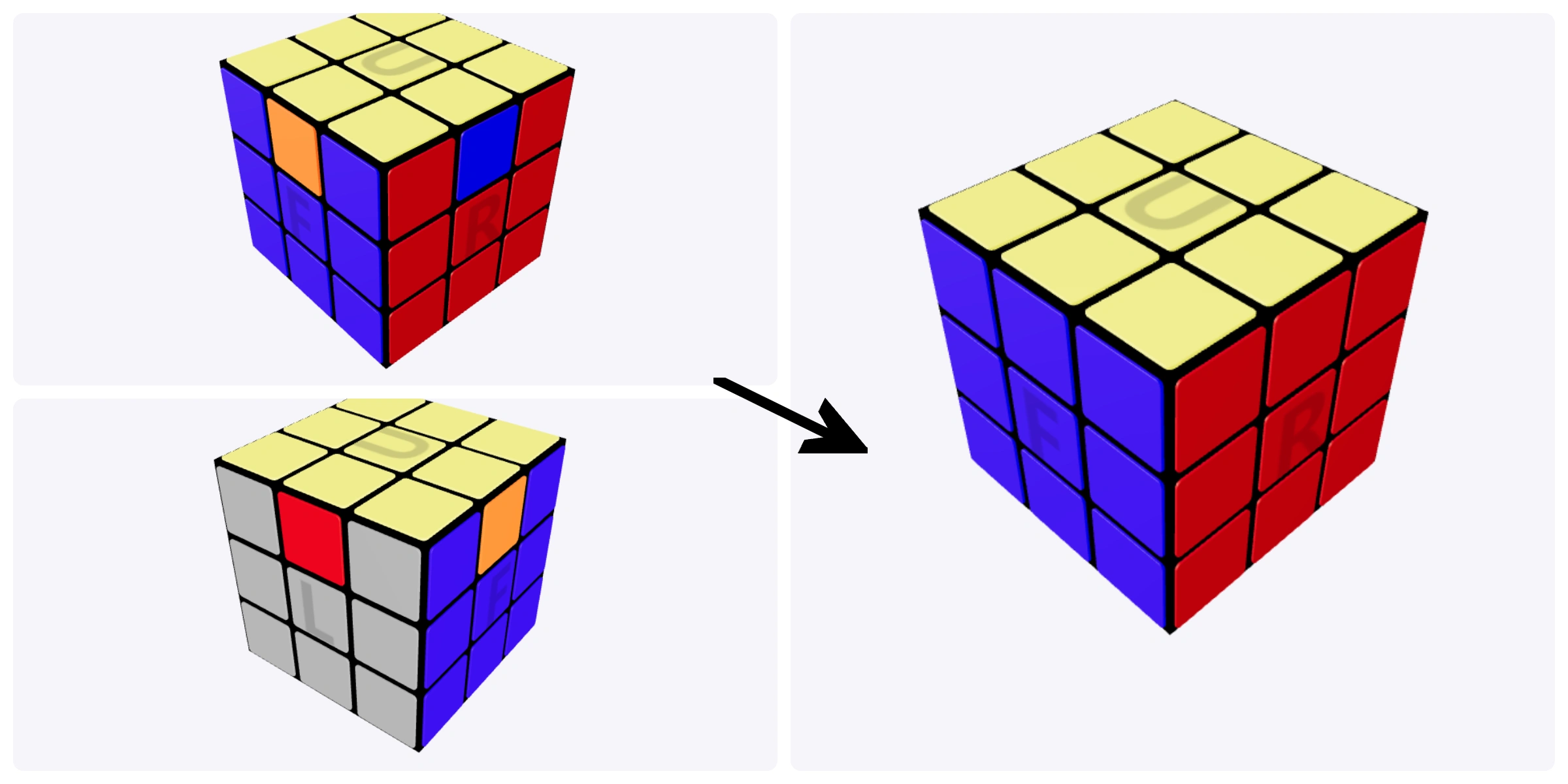
Cas 3 : l’arête est déjà au milieu, mais mal placée
Si une arête se trouve déjà dans la deuxième couronne mais au mauvais endroit
ou dans le mauvais sens, sortez-la avec l’algorithme suivant, puis recommencez
son insertion correctement.
R U2 R' U R U2 R' U F' U' F
Lorsque cette étape est terminée, les deux premières couches du cube
doivent être entièrement résolues.
Étape 4 : former la croix sur la face du haut
À ce stade, ne vous occupez que de la couleur du haut.
Les couleurs sur les côtés peuvent être encore désordonnées :
l’objectif est simplement de faire apparaître une croix sur la face supérieure.
Vous pouvez voir un point, une forme en L, une ligne ou déjà une croix.
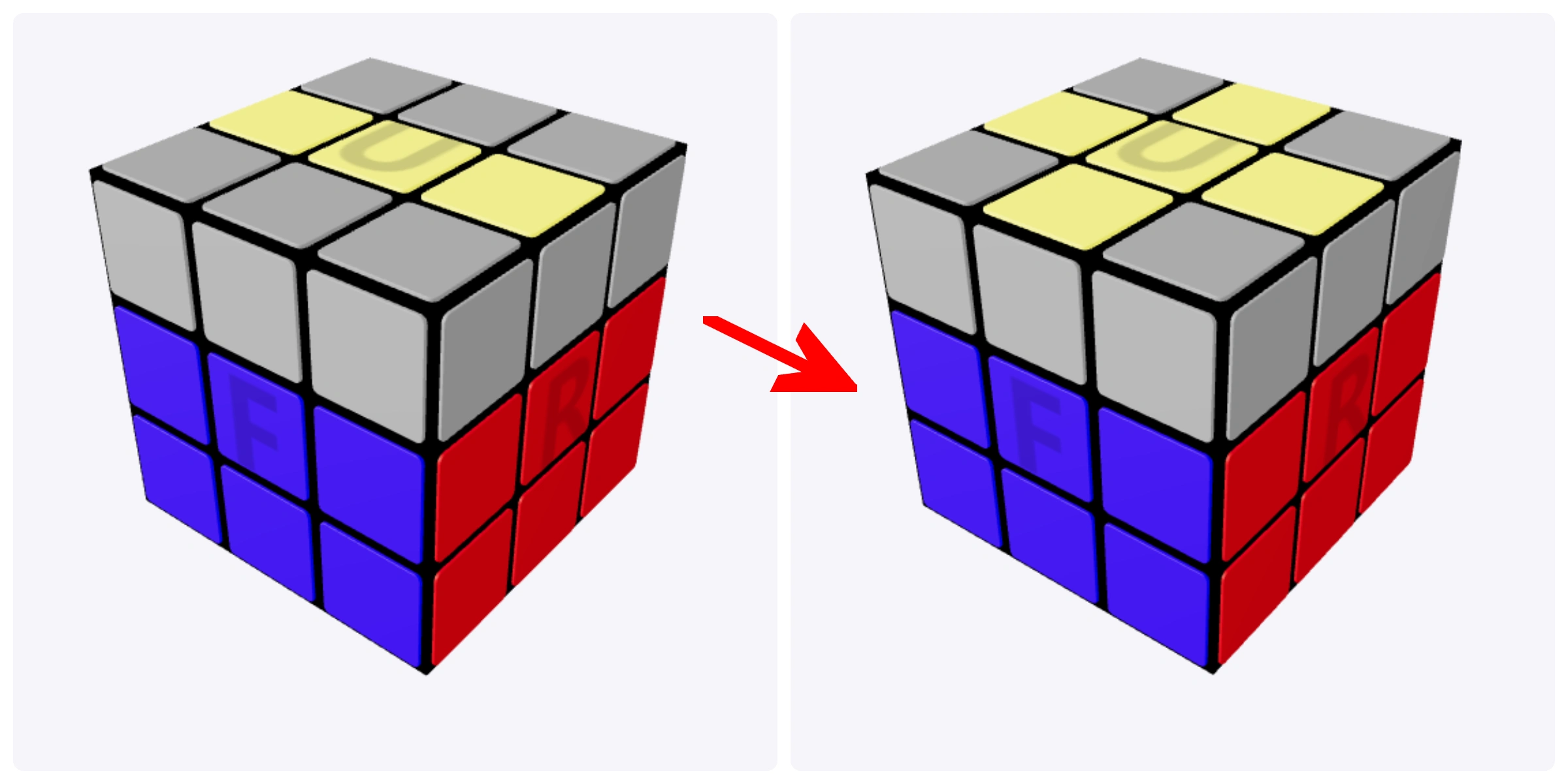
Utilisez l’algorithme suivant jusqu’à obtenir la croix :
F R U R' U' F'
Selon le cas, il faudra peut-être tourner la face du haut avec un mouvement U
et répéter l’algorithme une ou deux fois.
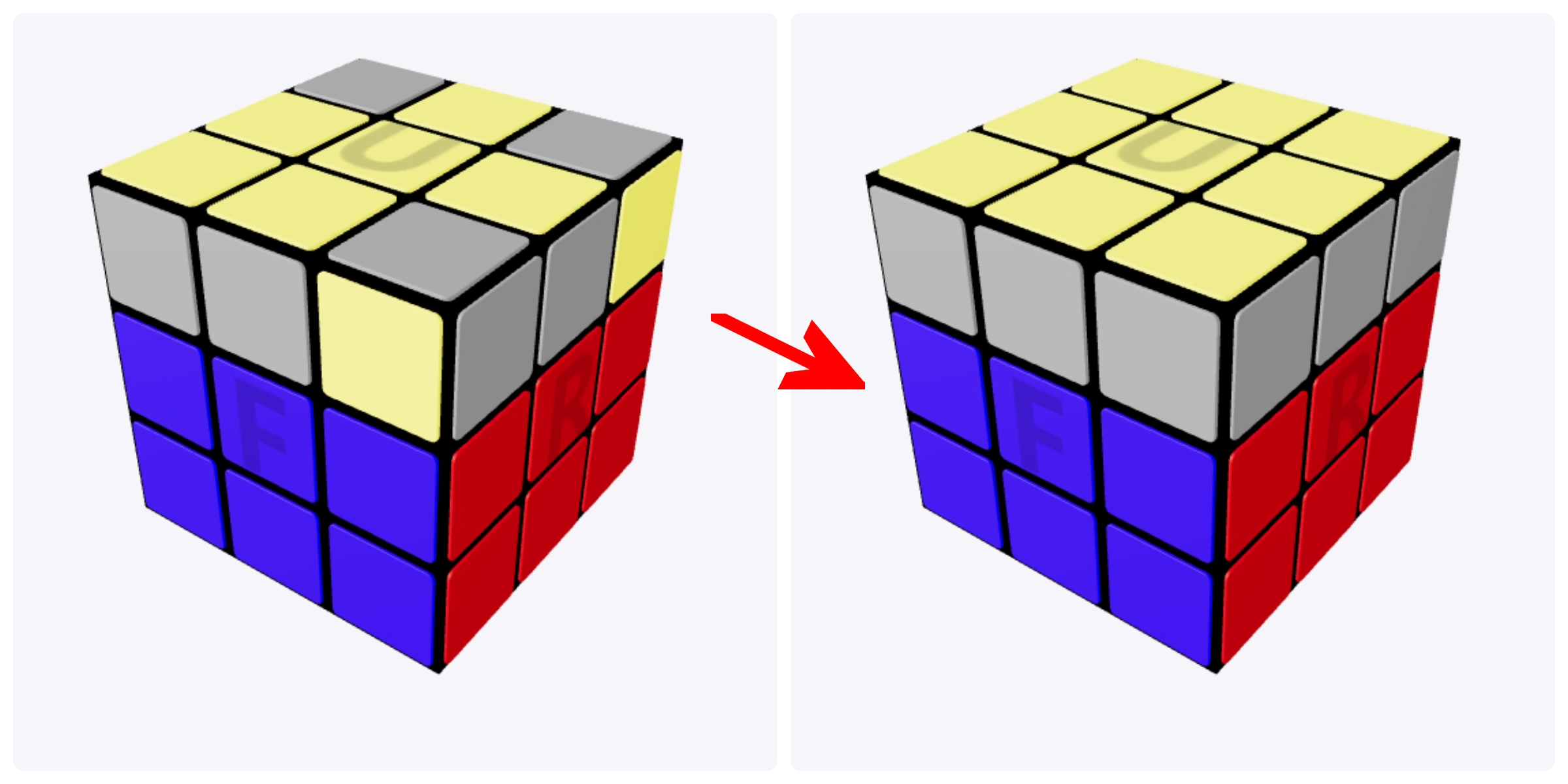
Étape 5 : orienter toute la face du haut
Maintenant, l’objectif est d’avoir toute la face supérieure de la même couleur.
Ne cherchez pas encore à résoudre les côtés : concentrez-vous uniquement
sur l’orientation des coins du haut.
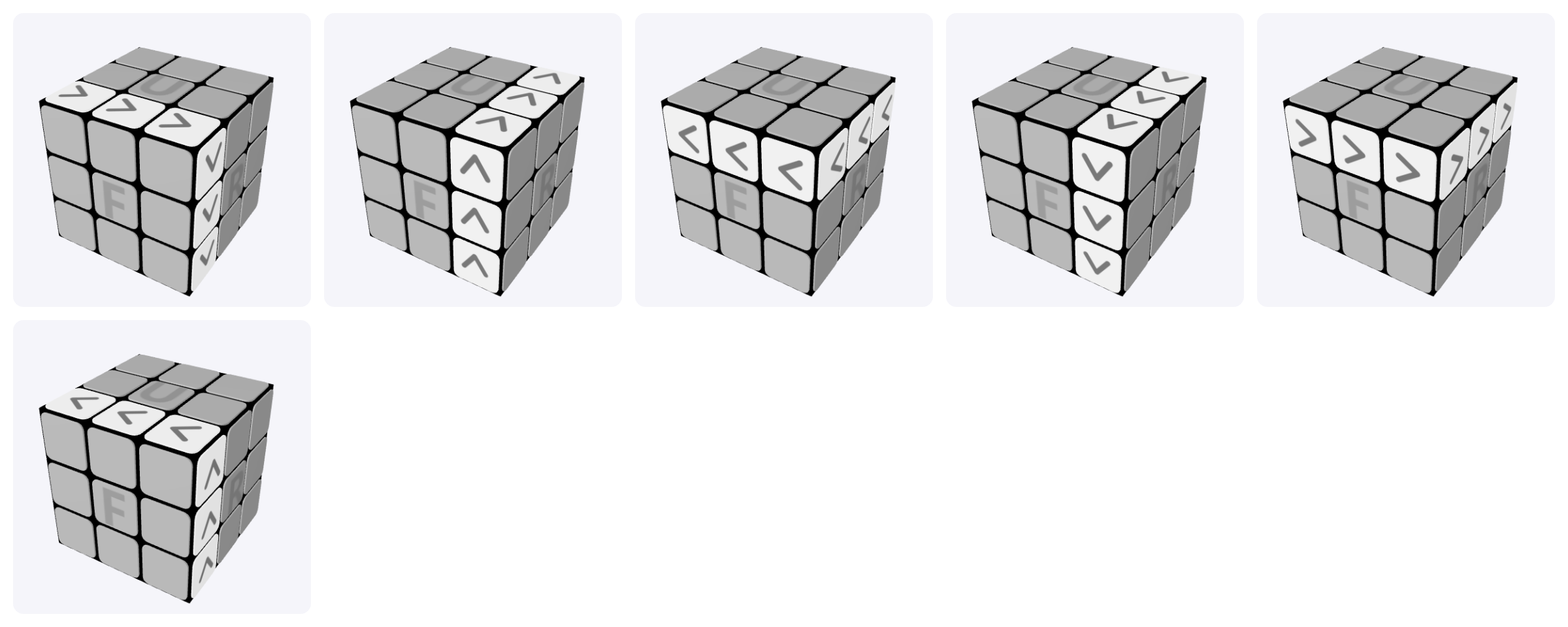
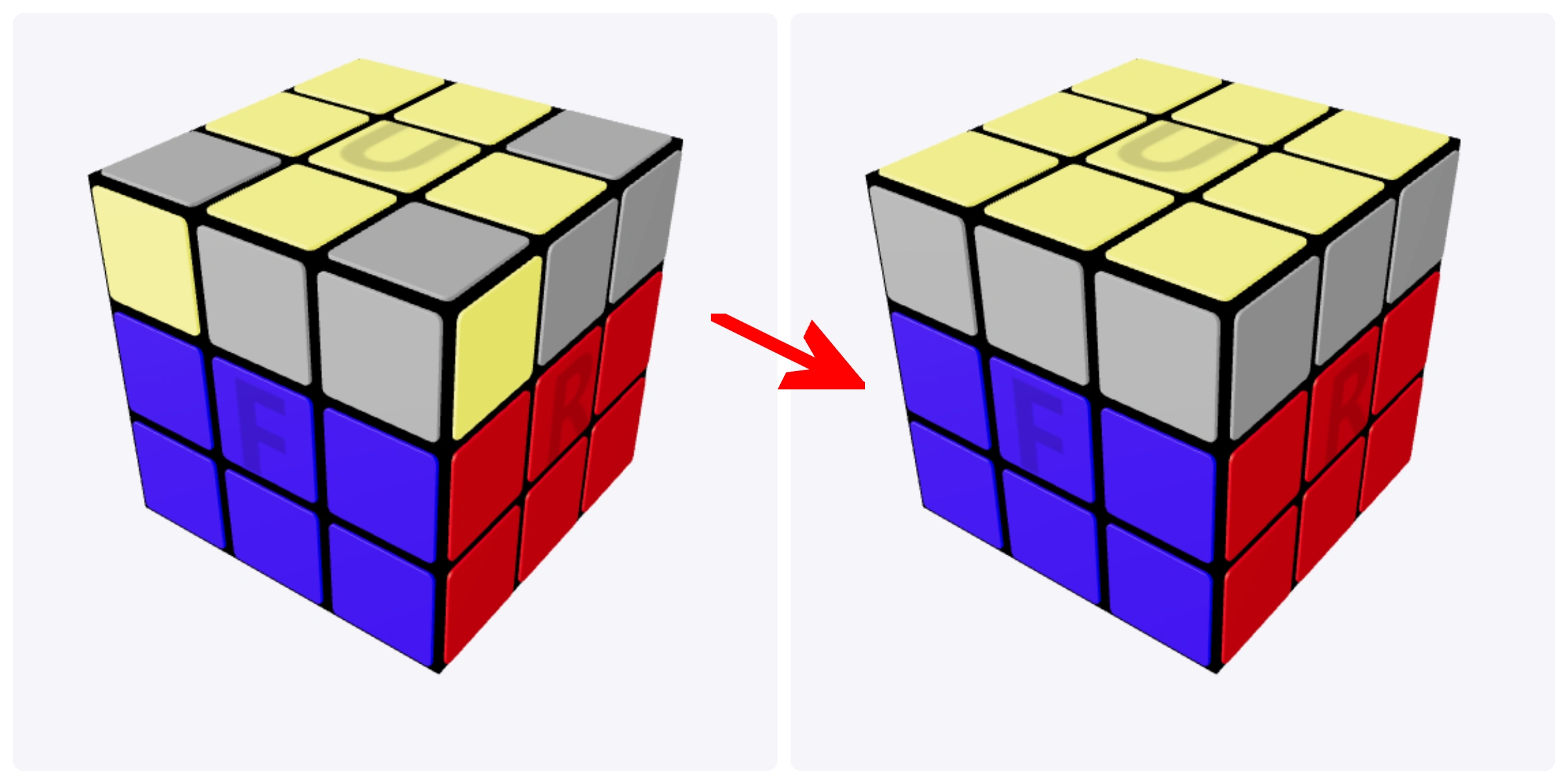
Algorithme 1
R' U' R U' R' U2 R
Algorithme 2
R U R' U R U2 R'
Choisissez l’algorithme qui correspond à votre cas. Si la face du haut
n’est pas complète après une tentative, ajustez la couche supérieure avec U,
puis recommencez.
Étape 6 : placer les coins de la dernière couche
La face du haut est maintenant complète, mais les coins peuvent encore être
au mauvais emplacement. Dans cette étape, on déplace les coins de la dernière couche
sans casser ce qui a déjà été résolu.
Cycle de coins — algorithme 1
R2 F2 R' B' R F2 R' B R'
Cycle de coins — algorithme 2
R B' R F2 R' B R F2 R2
Si aucun coin ne semble bien placé, appliquez l’un des algorithmes une fois,
puis observez à nouveau le cube. Vous devriez alors obtenir au moins un coin
correctement positionné.
Étape 7 : placer les arêtes de la dernière couche
C’est la dernière étape. La face du haut est déjà terminée, mais les arêtes
de la dernière couche doivent encore être permutées autour du cube.
Cycle d’arêtes — algorithme 1
R U' R U R U R U' R' U' R2
Cycle d’arêtes — algorithme 2
L' U L' U' L' U' L' U L U L2
Utilisez l’algorithme qui fait tourner les arêtes dans le bon sens.
Il peut être nécessaire d’ajuster la couche du haut avec U
avant ou après l’algorithme.
Questions fréquentes
Pourquoi le solveur indique-t-il que mon cube est impossible à résoudre ?
Le plus souvent, l’état saisi ne correspond pas à un vrai Rubik’s Cube.
Une arête peut être retournée, un coin peut être orienté dans le mauvais sens,
deux pièces peuvent avoir été échangées, ou une couleur peut simplement avoir été mal entrée.
Vérifiez surtout les coins, les arêtes et les couleurs proches les unes des autres
sous un mauvais éclairage.
Puis-je scanner mon Rubik’s Cube avec la caméra ?
Oui. Vous pouvez scanner une face à la fois avec la caméra, puis vérifier les couleurs détectées
avant de les appliquer. Pour de meilleurs résultats, placez le cube dans une lumière uniforme
et évitez les reflets sur les autocollants.
Puis-je importer des photos au lieu d’utiliser la caméra ?
Oui. Vous pouvez importer une photo d’une face du cube, recadrer l’image,
détecter les couleurs automatiquement, puis corriger les éventuelles erreurs à la main.
C’est utile si la caméra du navigateur n’est pas disponible.
Le solveur fonctionne-t-il pour les cubes 2×2, 3×3 et 4×4 ?
Oui. Le solveur prend en charge les cubes 2×2, 3×3, 4×4 et les cubes NxN plus grands,
jusqu’à 50×50. Les temps de calcul et le nombre de mouvements peuvent varier selon la taille
du cube et son état de mélange.
Ce solveur de Rubik’s Cube est-il gratuit ?
Oui. Le solveur est gratuit et fonctionne directement dans un navigateur moderne,
sur ordinateur, tablette ou mobile. Aucune installation n’est nécessaire.
Puis-je sauvegarder ma progression ?
Oui. L’export JSON permet de sauvegarder l’état du cube, les mouvements et la progression.
Vous pourrez ensuite réimporter ce fichier pour reprendre la résolution, revoir l’animation
ou générer un PDF plus tard.


Soyez la première personne à commenter ce solveur de Rubik’s Cube