Solver kostki Rubika online

Swobodny
Własny
Podgląd

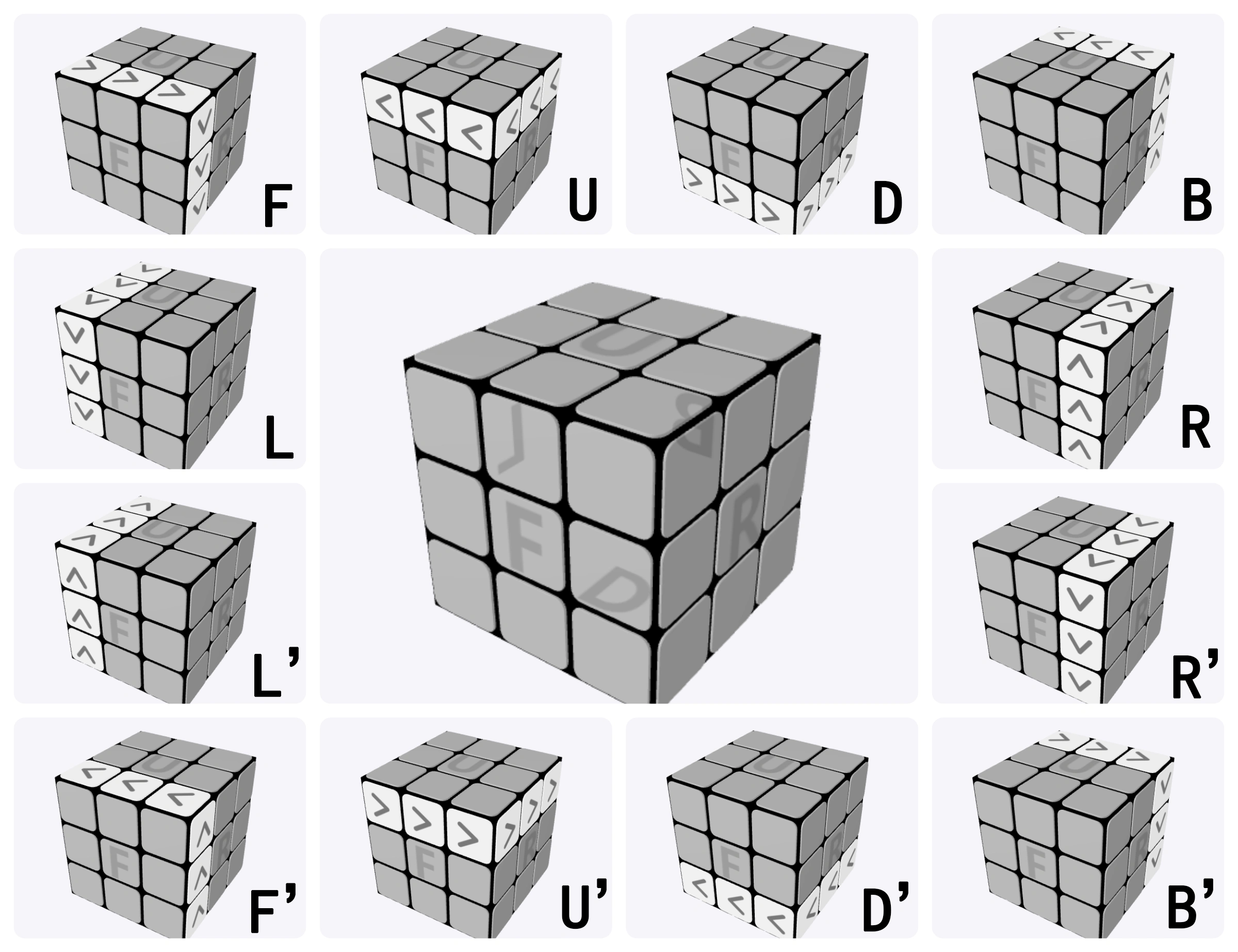
Notacja kostki Rubika: co oznaczają symbole F, R, U, L, B i D?

W algorytmach każda litera oznacza jedną ścianę kostki: F – przednią, R – prawą, U – górną, L – lewą, B – tylną, a D – dolną.

Sama wielka litera oznacza obrót danej ściany o 90° zgodnie z ruchem wskazówek zegara, patrząc bezpośrednio na tę ścianę. Apostrof, na przykład w zapisie R', oznacza obrót o 90° w przeciwną stronę. Cyfra 2 oznacza obrót o 180°, na przykład U2.

Ważne: podczas wykonywania algorytmu nie zmieniaj położenia całej kostki, chyba że instrukcja wyraźnie o tym mówi. Kierunek ruchu zawsze oceniaj względem obracanej ściany.

Oznaczenia ścian i ruchów w notacji kostki Rubika

Jak zapisać lub udostępnić rozwiązanie kostki?

Chcesz wrócić do układania później albo wysłać rozwiązanie komuś innemu? Zapisz instrukcję jako PDF. Plik zawiera kolejne etapy, więc możesz go wydrukować lub otworzyć bezpośrednio na telefonie.

Jeśli zależy Ci na mniejszym pliku, wyeksportuj stan kostki do formatu JSON. Druga osoba może wczytać plik przyciskiem „Wczytaj”, odtworzyć układ i obejrzeć rozwiązanie w animacji 3D. Długie rozwiązania i większe kostki mogą zajmować sporo miejsca w PDF-ie, dlatego plik JSON bywa wygodniejszy do wysłania.

Jak ułożyć kostkę Rubika 3×3? Metoda dla początkujących

Jeśli dopiero zaczynasz, najłatwiej uczyć się metodą warstwa po warstwie. Najpierw układasz pierwszą warstwę, potem środkową, a na końcu ostatnią. W tym poradniku znajdziesz kolejne cele i algorytmy, które pomagają przejść przez układanie bez zgadywania.

Nie spiesz się z wykonywaniem ruchów. Po każdym algorytmie sprawdź, czy kostka nadal jest ustawiona tak samo jak na ilustracji — zmiana orientacji może sprawić, że poprawny algorytm nie zadziała w oczekiwany sposób.

Wskazówka: Przyjmij jeden kolor jako podstawę i trzymaj go na dole podczas układania dwóch pierwszych warstw. Wiele osób wybiera biały na dół i żółty na górę. Środkowe pola wyznaczają kolor każdej ściany — nie zmieniają położenia względem siebie.

Krok 1: Ułóż biały krzyż

Zacznij od ułożenia czterech białych krawędzi wokół białego środka. Sam biały krzyż to nie wszystko: boczny kolor każdej krawędzi musi pasować do środka sąsiedniej ściany.

Na przykład biało-czerwona krawędź powinna znaleźć się między białym i czerwonym środkiem. Dobrze ułożony krzyż ułatwi wykonanie kolejnych kroków.
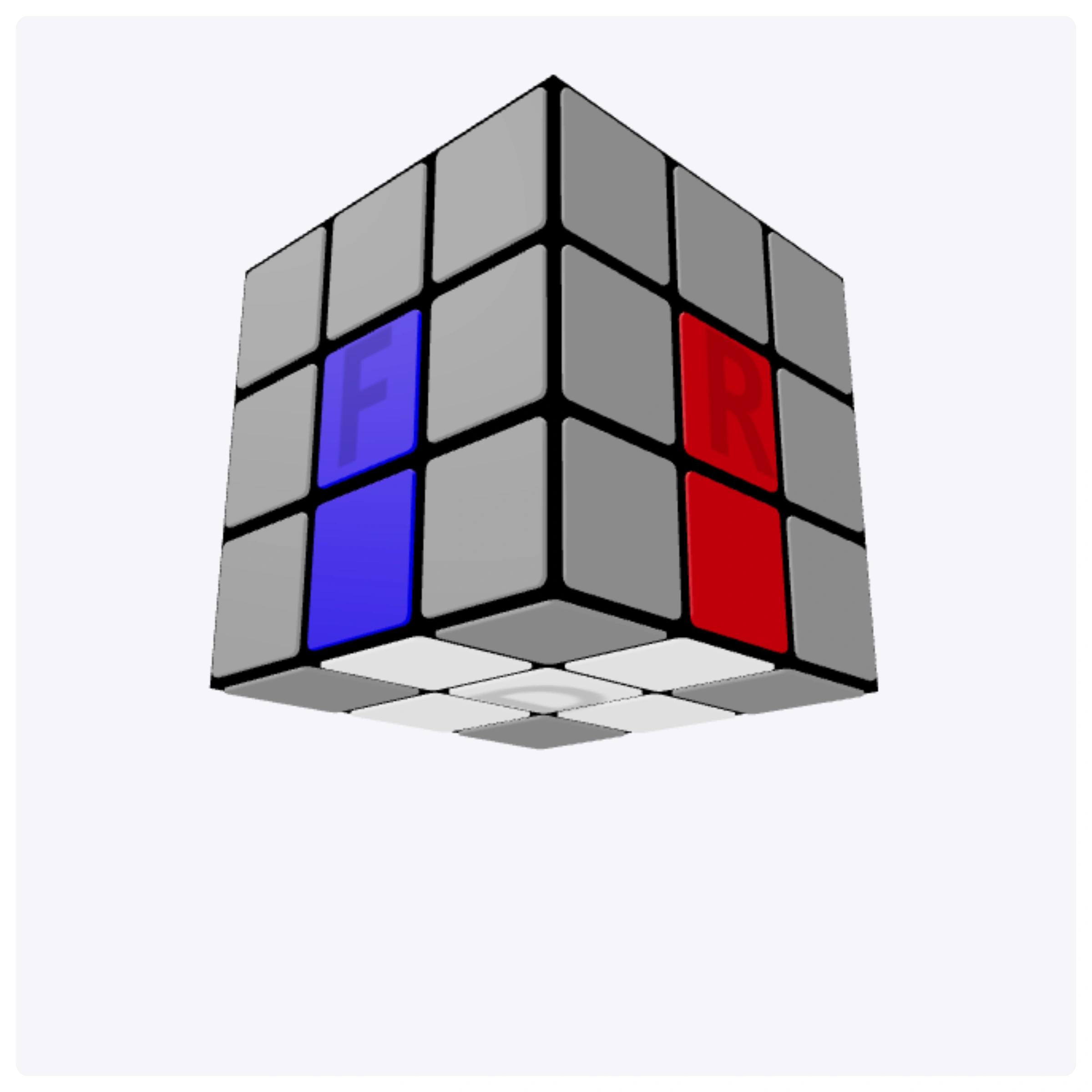
Krok 1 układania kostki 3×3: biały krzyż z dopasowanymi kolorami bocznymi

Krok 2: Wstaw narożniki pierwszej warstwy

Teraz umieść na dole cztery narożniki z białym kolorem. Każdy narożnik ma trzy kolory — wszystkie powinny odpowiadać środkom ścian, które się przy nim spotykają.

Po zakończeniu tego kroku cała dolna warstwa powinna być ułożona, a kolory na bokach muszą tworzyć jednolite pasy.
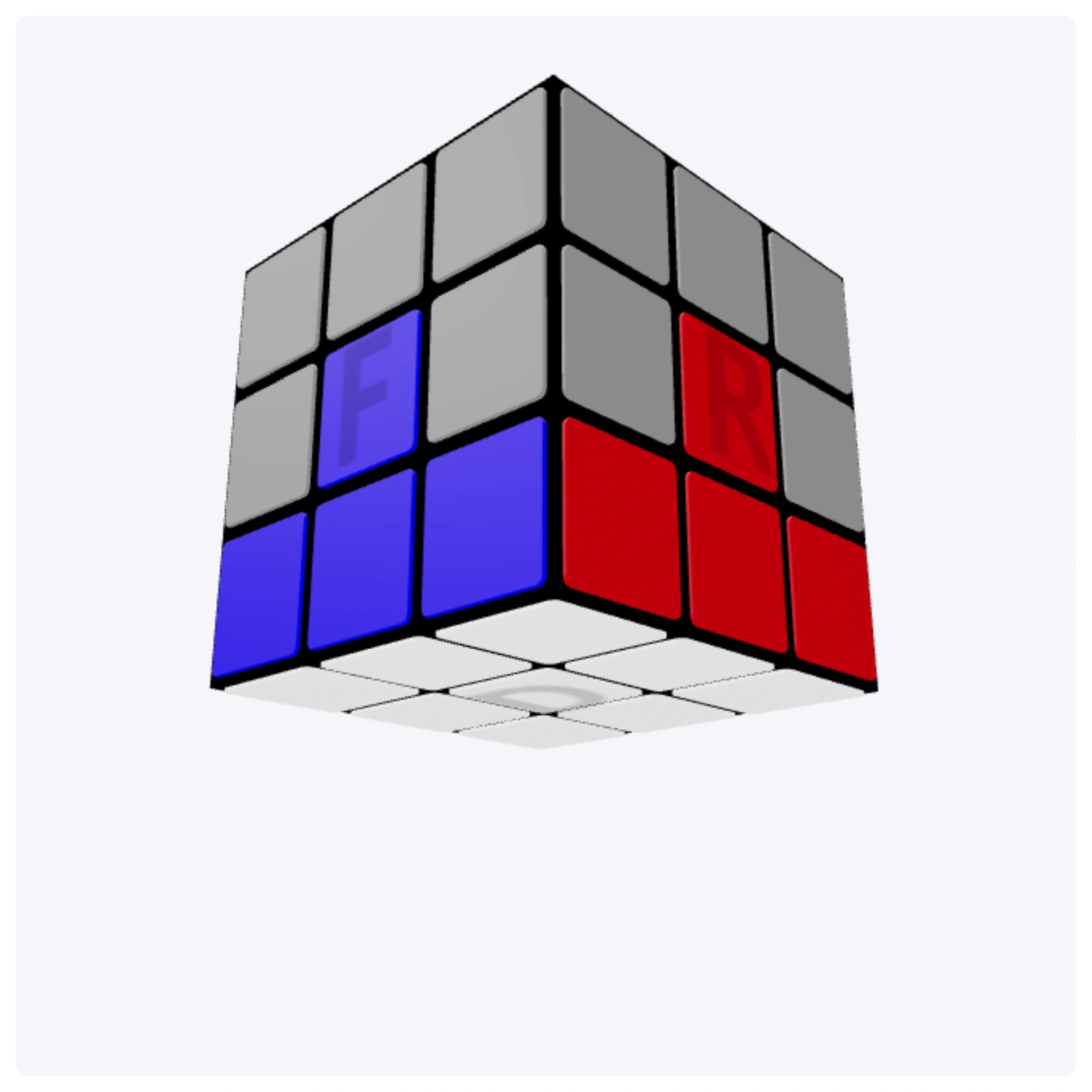
Krok 2 układania kostki 3×3: prawidłowo wstawione narożniki dolnej warstwy

Krok 3: Ułóż krawędzie środkowej warstwy

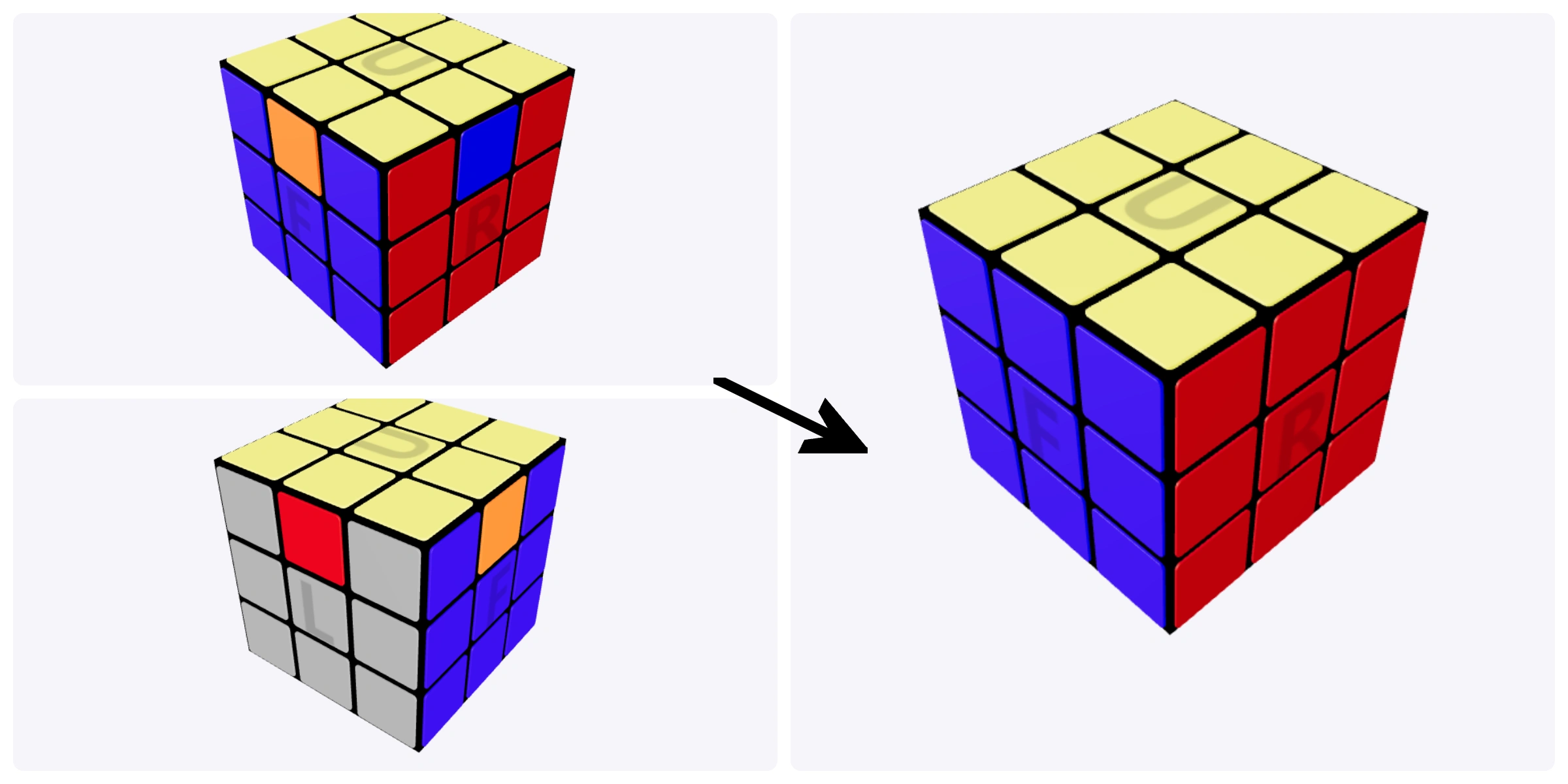
W górnej warstwie znajdź krawędź, która nie ma koloru górnej ściany. Dopasuj jej przedni kolor do środka tej samej barwy, a następnie wstaw element do środkowej warstwy.

Przypadek 1: Krawędź trzeba wstawić w jedną stronę
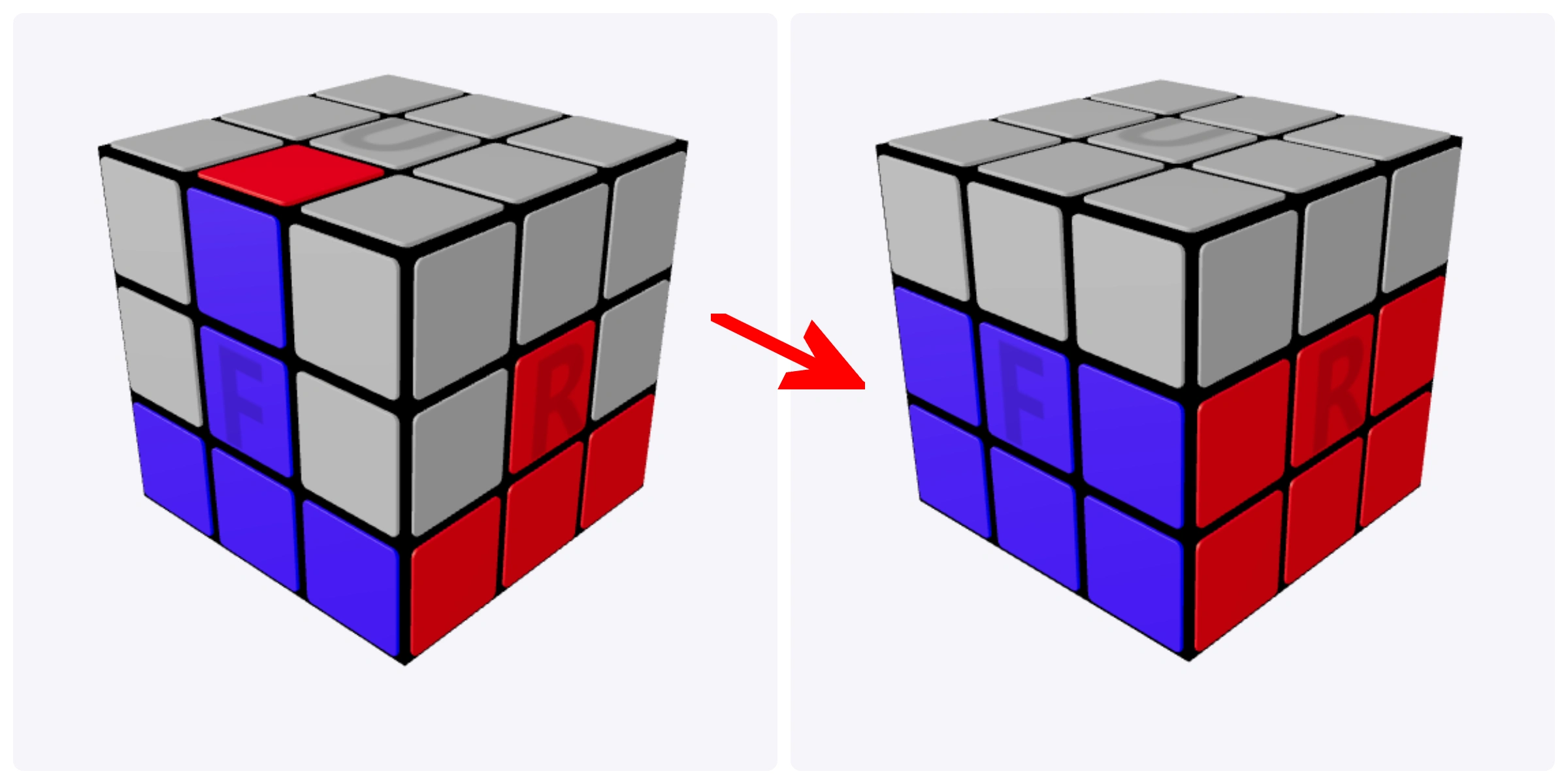
Krawędź z górnej warstwy gotowa do wstawienia do środkowej warstwy — pierwszy przypadek

Wykonaj algorytm:

F U F U F U' F' U' F'
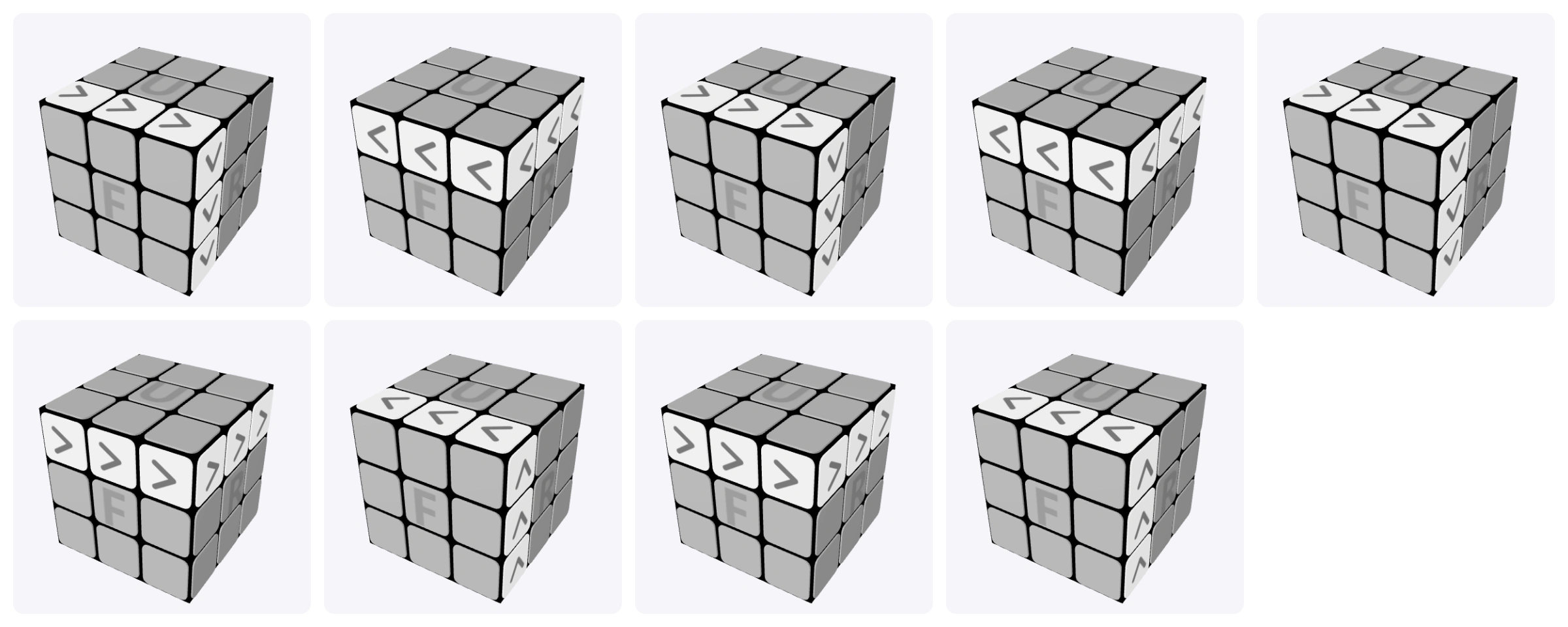
Algorytm wstawiania krawędzi do środkowej warstwy — pierwszy przypadek

Przypadek 2: Krawędź trzeba wstawić w drugą stronę
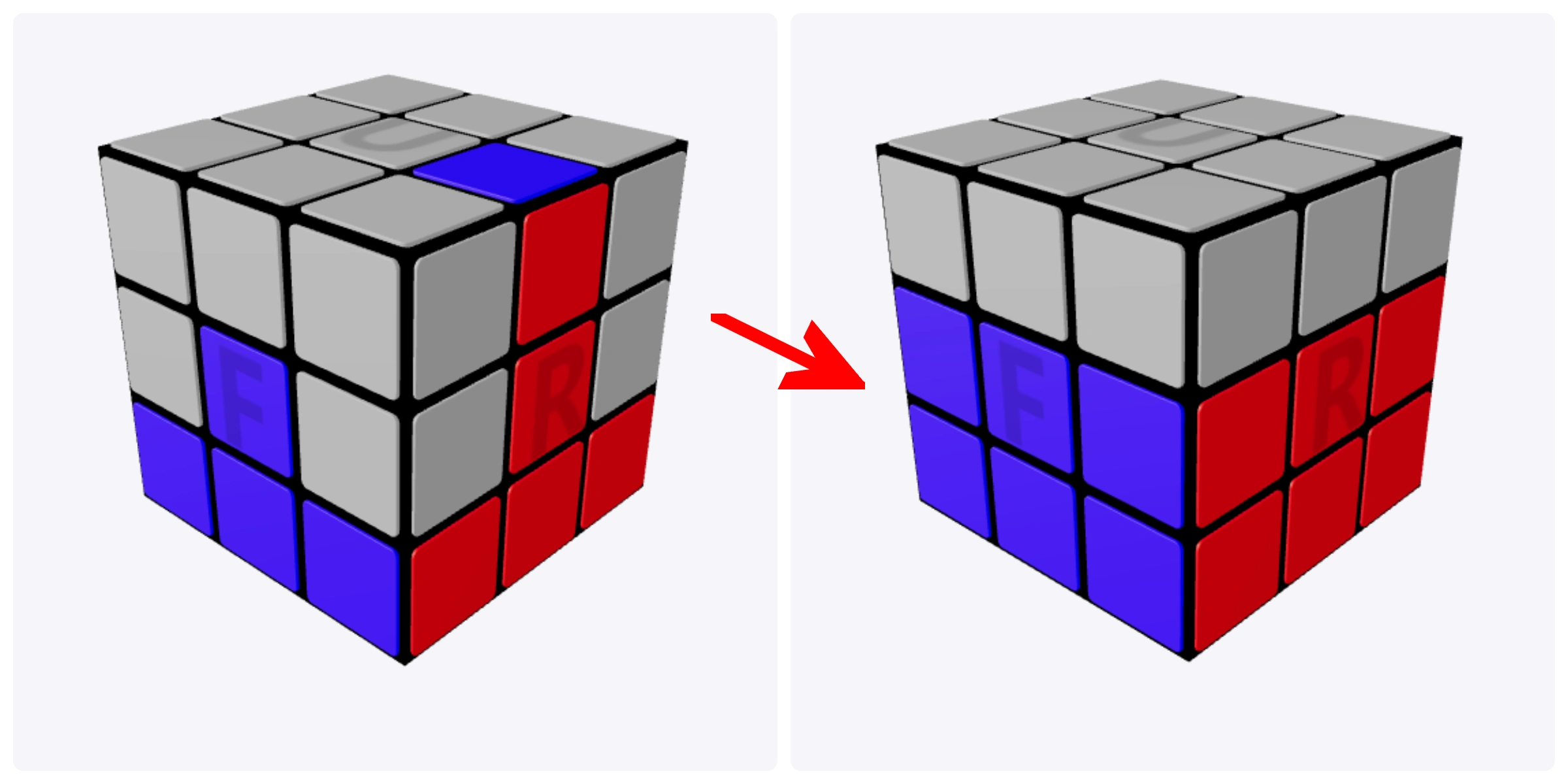
Krawędź z górnej warstwy gotowa do wstawienia do środkowej warstwy — drugi przypadek

Wykonaj algorytm:

R' U' R' U' R' U R U R
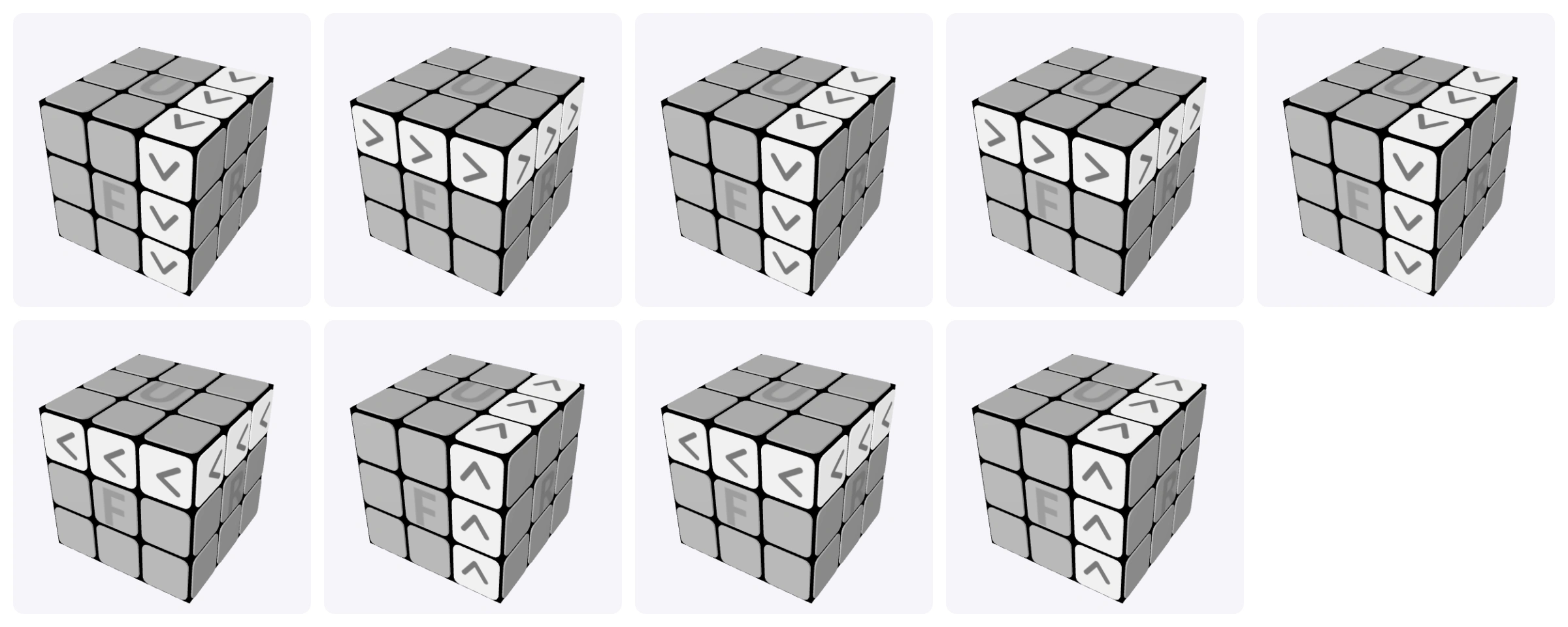
Algorytm wstawiania krawędzi do środkowej warstwy — drugi przypadek

Przypadek 3: Krawędź jest w złym miejscu środkowej warstwy
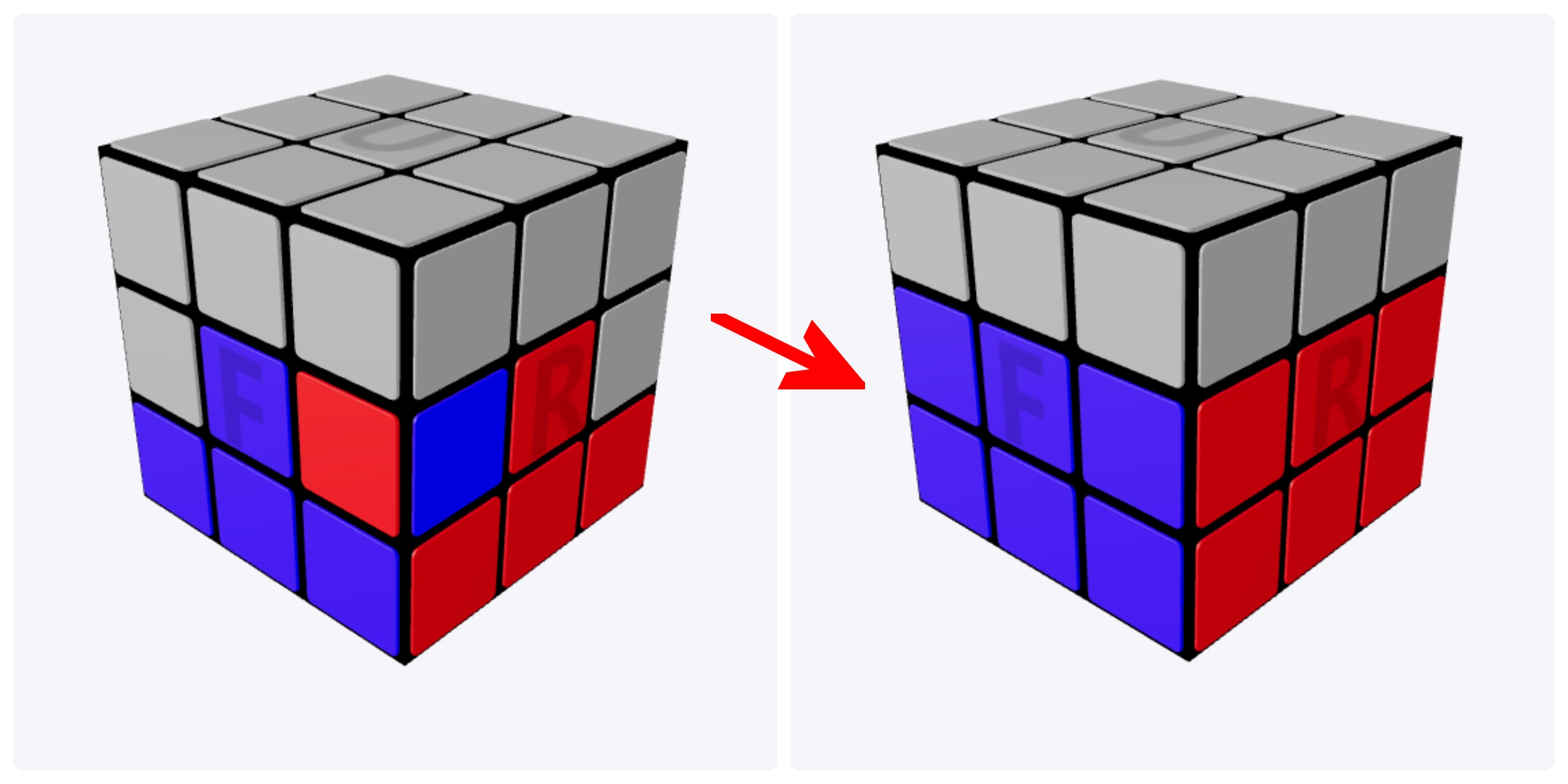
Krawędź wstawiona w niewłaściwe miejsce środkowej warstwy

Jeśli krawędź znajduje się już w środkowej warstwie, ale jest źle ustawiona albo odwrócona, wyprowadź ją do górnej warstwy. Potem dopasuj ją ponownie i użyj algorytmu odpowiedniego dla jej położenia:

R U2 R' U R U2 R' U F' U' F
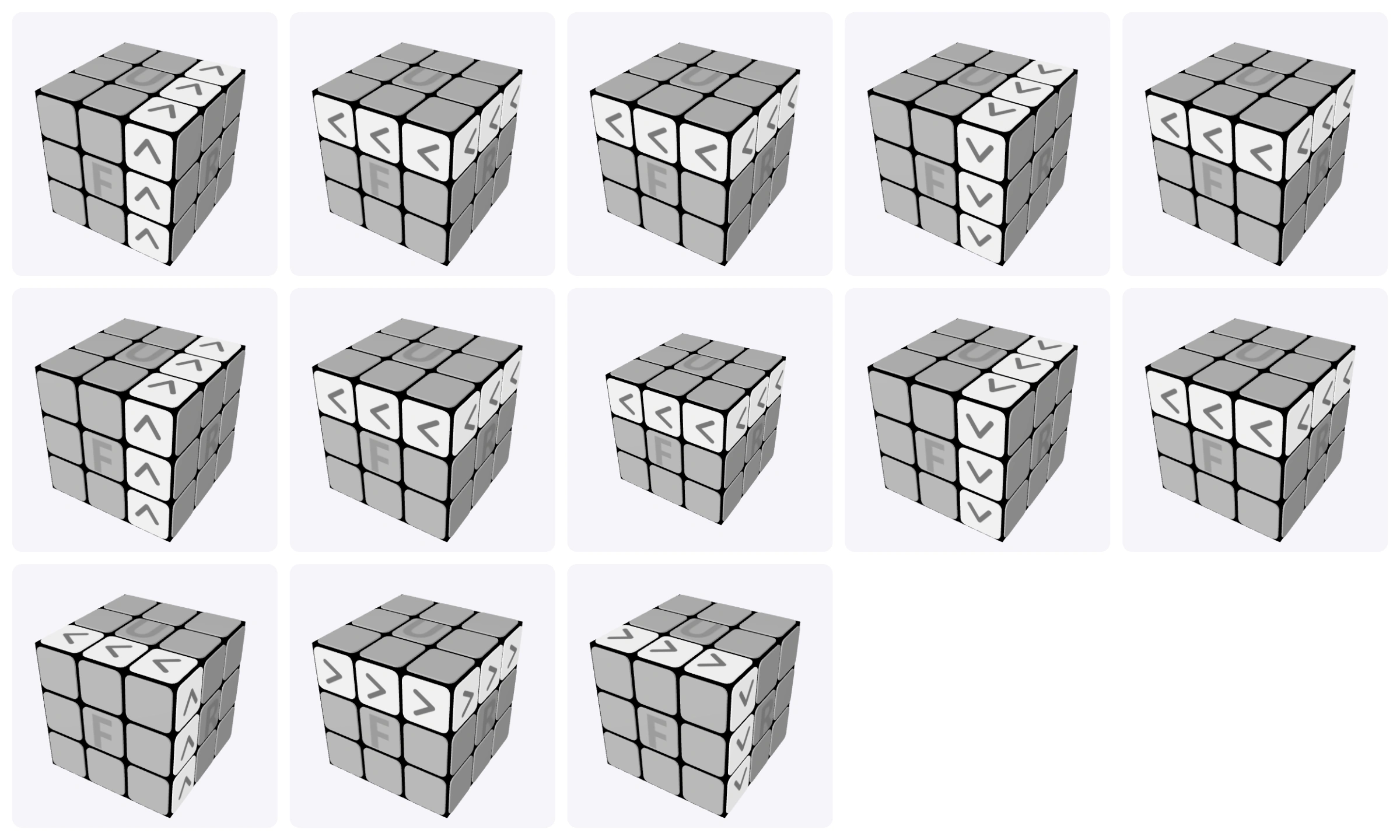
Algorytm wyprowadzania źle ustawionej krawędzi ze środkowej warstwy

Po tym kroku powinny być ułożone dwie dolne warstwy.

Krok 4: Zrób krzyż na górnej ścianie

Skup się teraz na kolorze górnej ściany. Na tym etapie ważne jest utworzenie krzyża — nie musisz jeszcze dopasowywać kolorów po bokach.
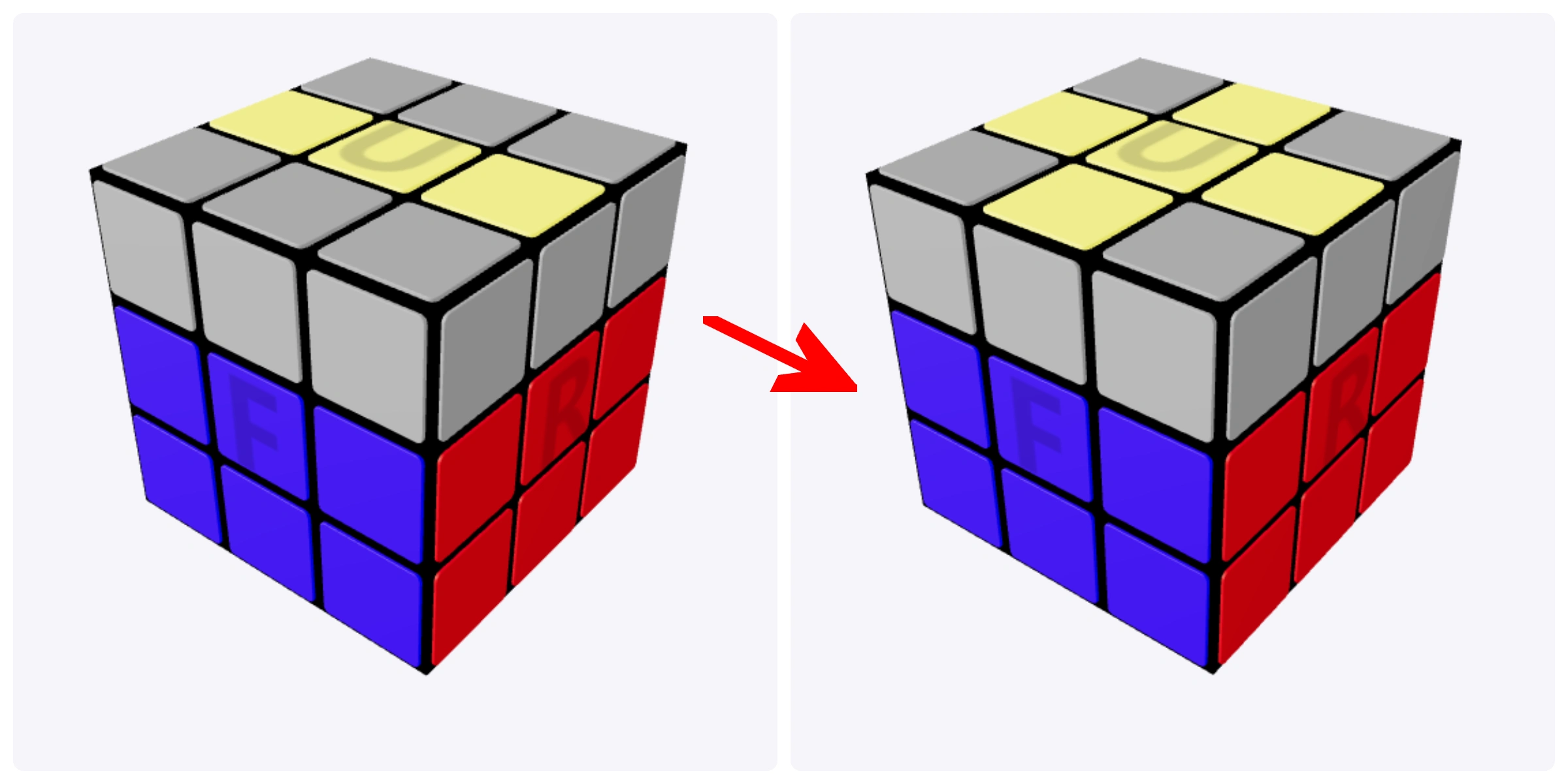
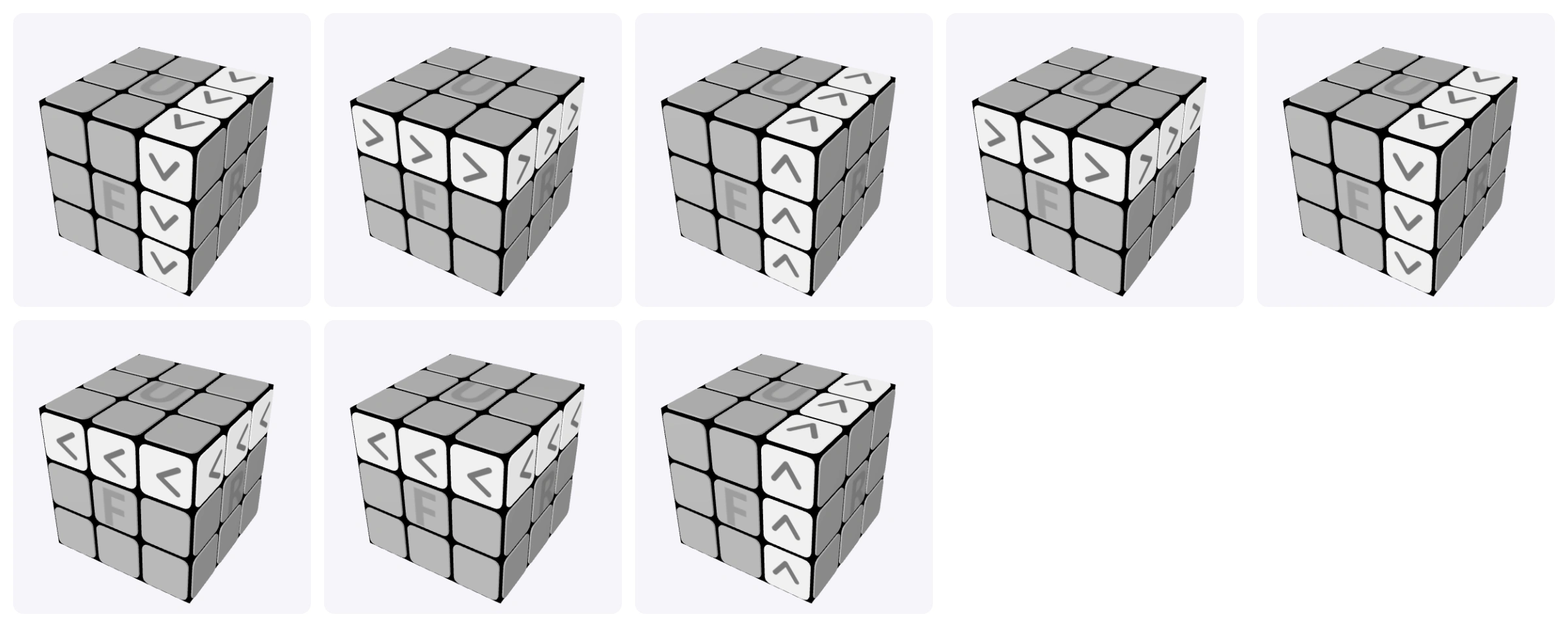
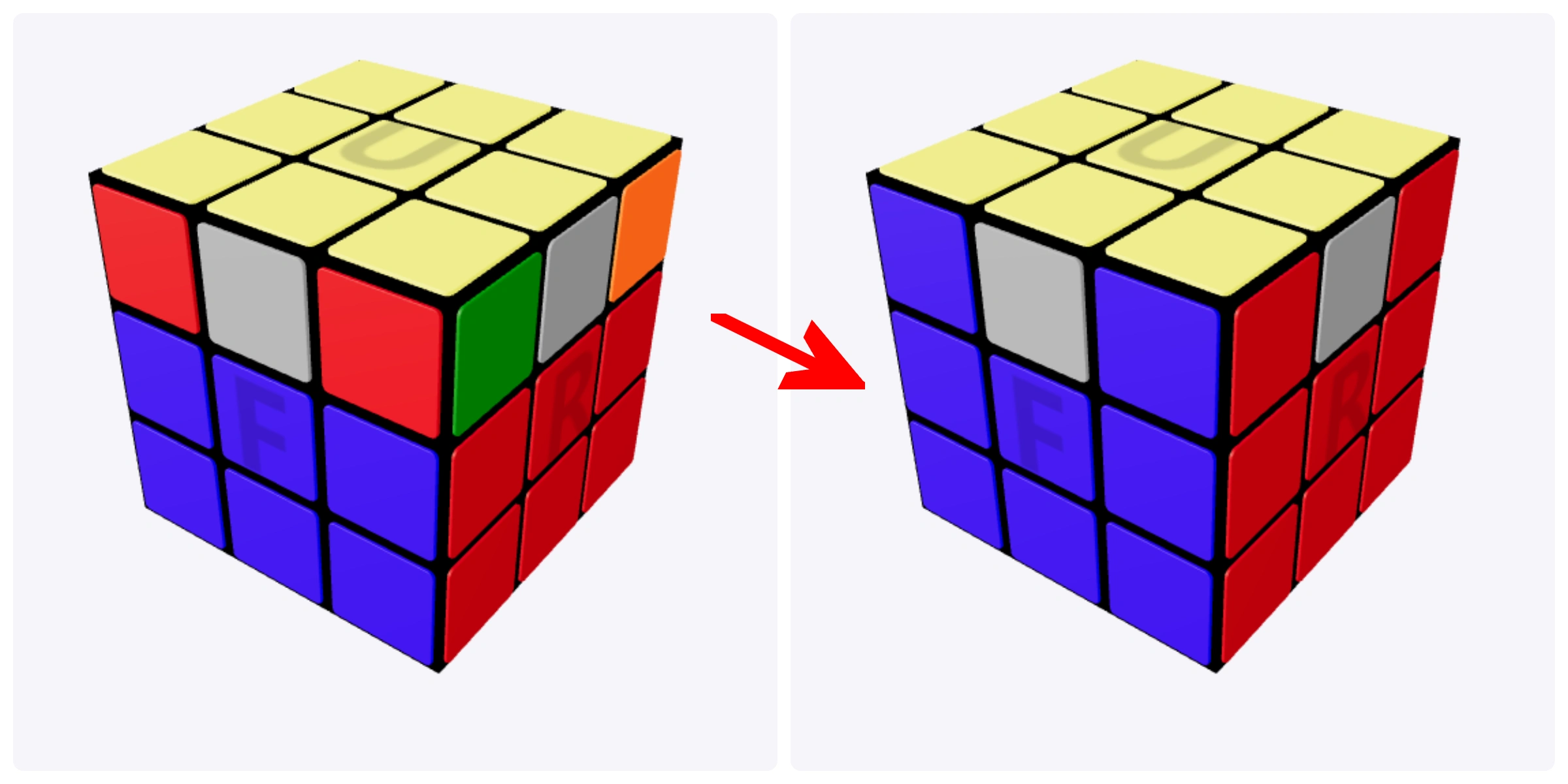
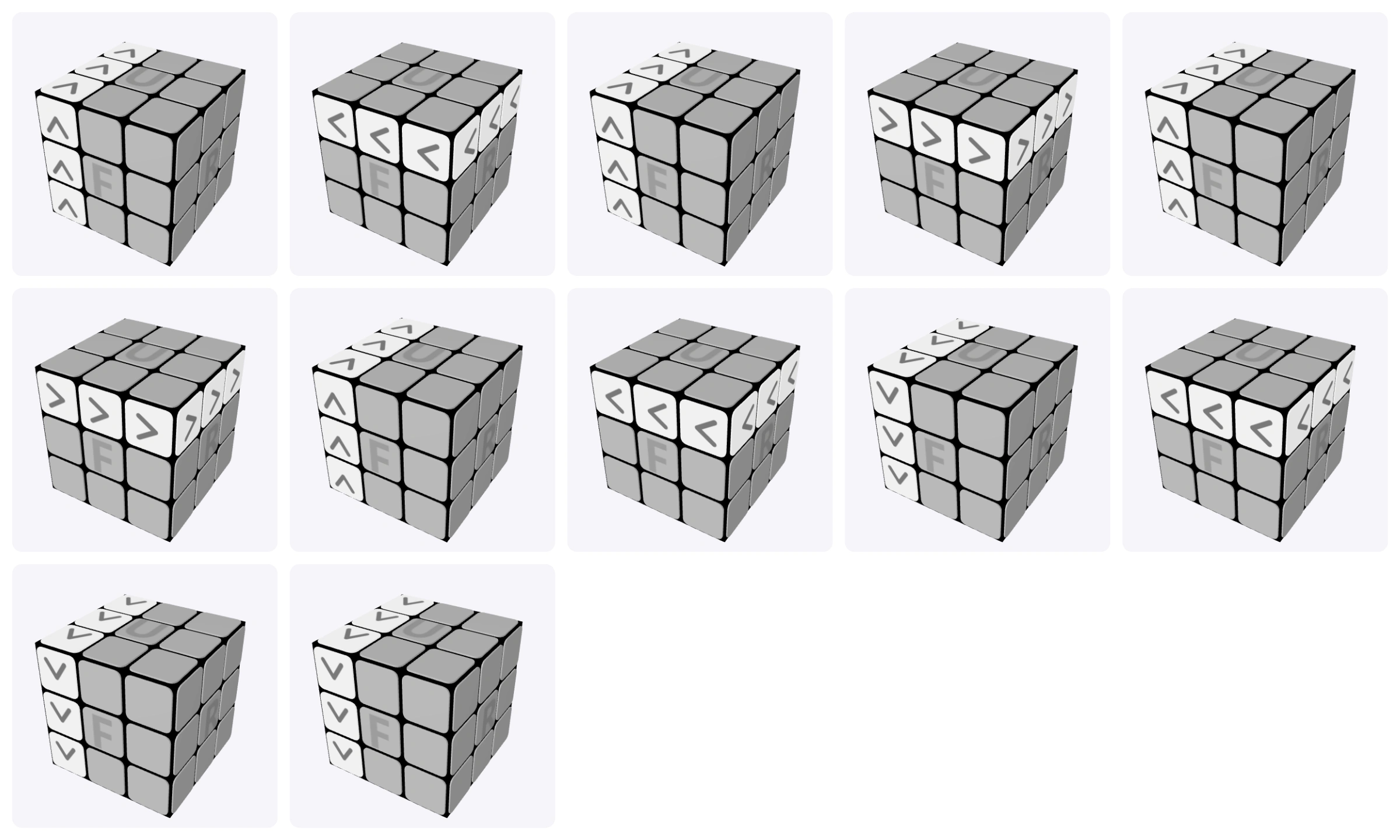
Przykładowe układy górnej ściany przed ułożeniem krzyża

Możesz zobaczyć pojedynczy punkt, kształt litery L, linię albo gotowy krzyż. W zależności od układu ustaw kostkę jak na ilustracji i wykonaj algorytm:

F R U R' U' F'
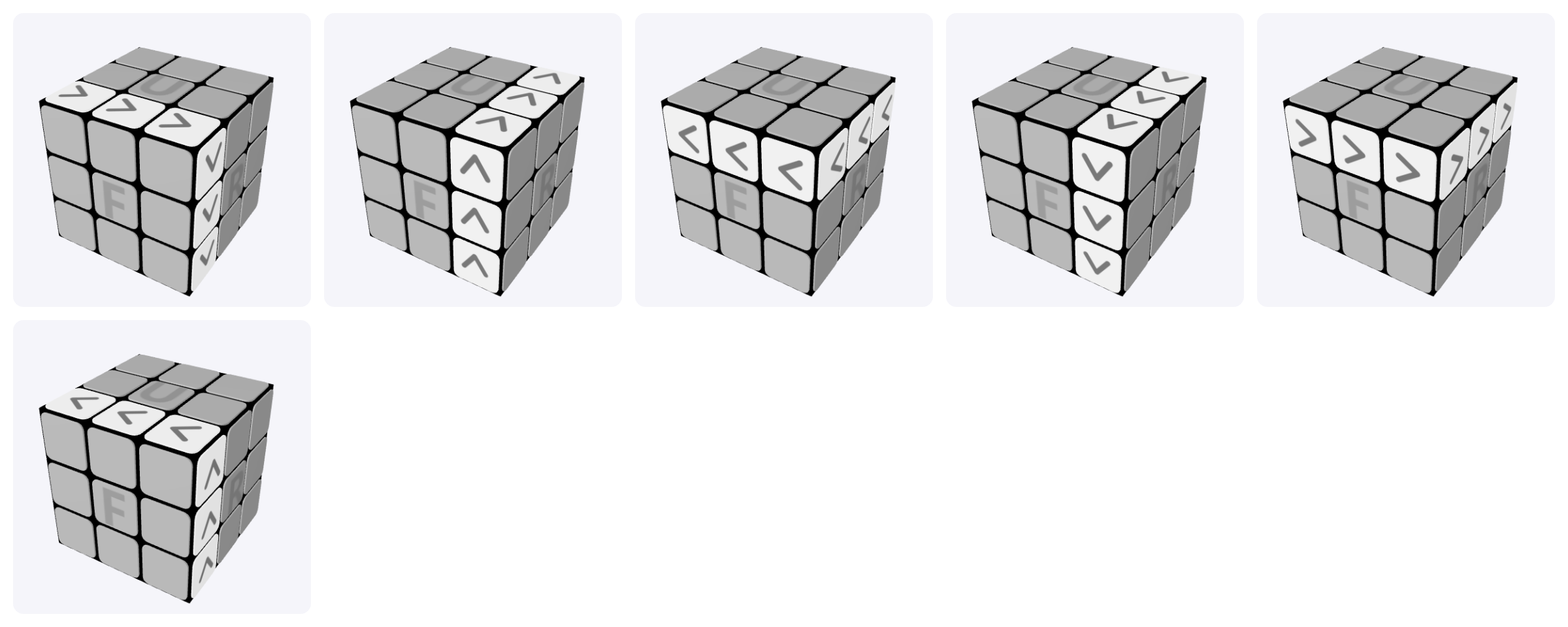
Algorytm układania krzyża na górnej ścianie kostki Rubika

Może być potrzebny obrót górnej warstwy albo ponowne wykonanie algorytmu. Zawsze sprawdź, czy kostka jest ustawiona zgodnie z ilustracją.

Krok 5: Ułóż cały kolor górnej ściany

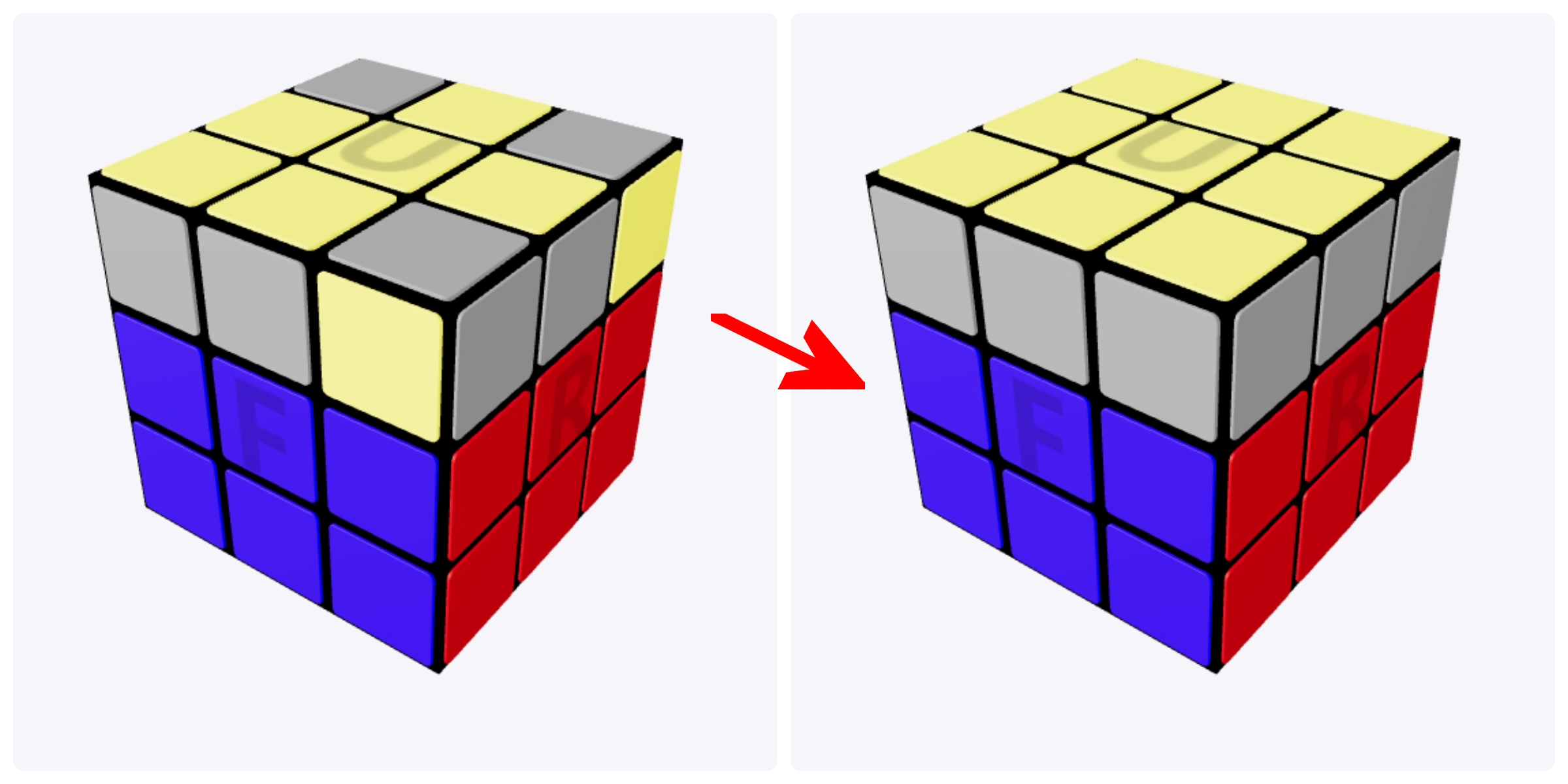
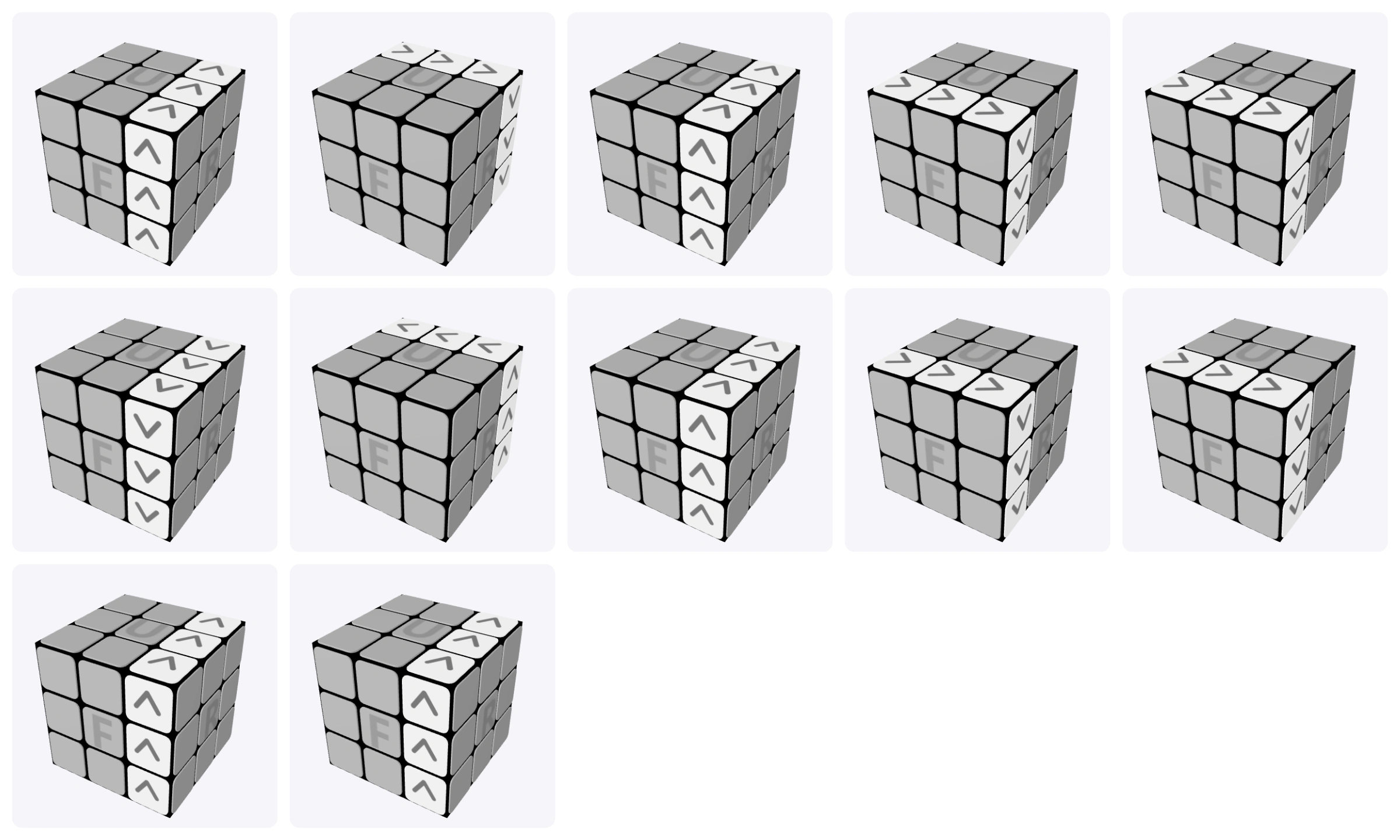
W tym kroku obróć narożniki tak, aby cała górna ściana miała jeden kolor. Kolory boczne narożników mogą być jeszcze w niewłaściwych miejscach — zajmiesz się nimi w następnym kroku.

Algorytm 1
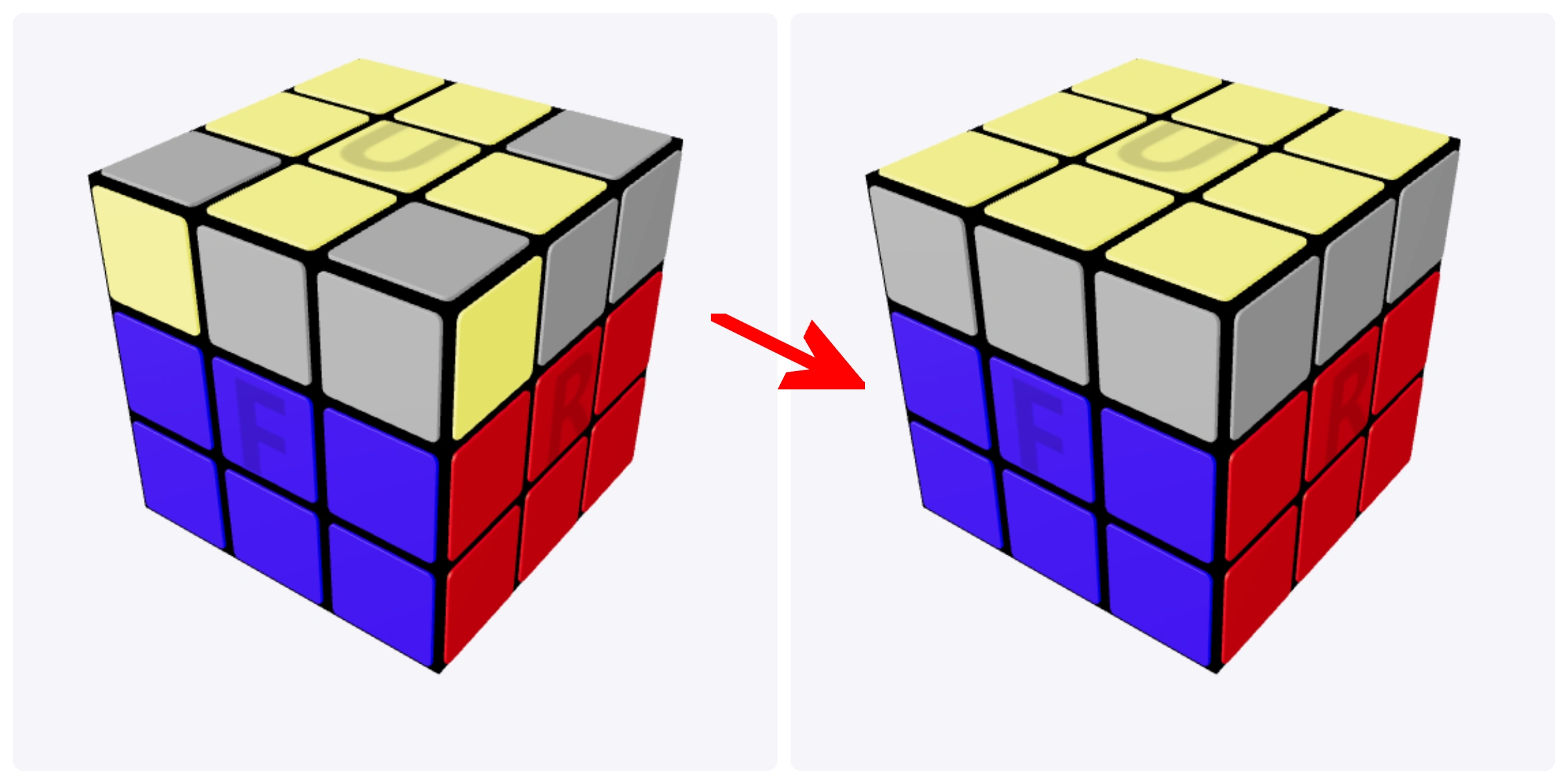
Układ narożników odpowiadający pierwszemu algorytmowi orientowania górnej ściany

R' U' R U' R' U2 R

Pierwszy algorytm orientowania narożników ostatniej warstwy

Algorytm 2

Układ narożników odpowiadający drugiemu algorytmowi orientowania górnej ściany

R U R' U R U2 R'

Drugi algorytm orientowania narożników ostatniej warstwy

Wybierz algorytm pasujący do układu na kostce. Jeśli górna ściana nie jest jeszcze jednolita, obróć ją ruchem U, ustaw przypadek ponownie i spróbuj jeszcze raz.

Krok 6: Ustaw narożniki ostatniej warstwy na właściwych miejscach

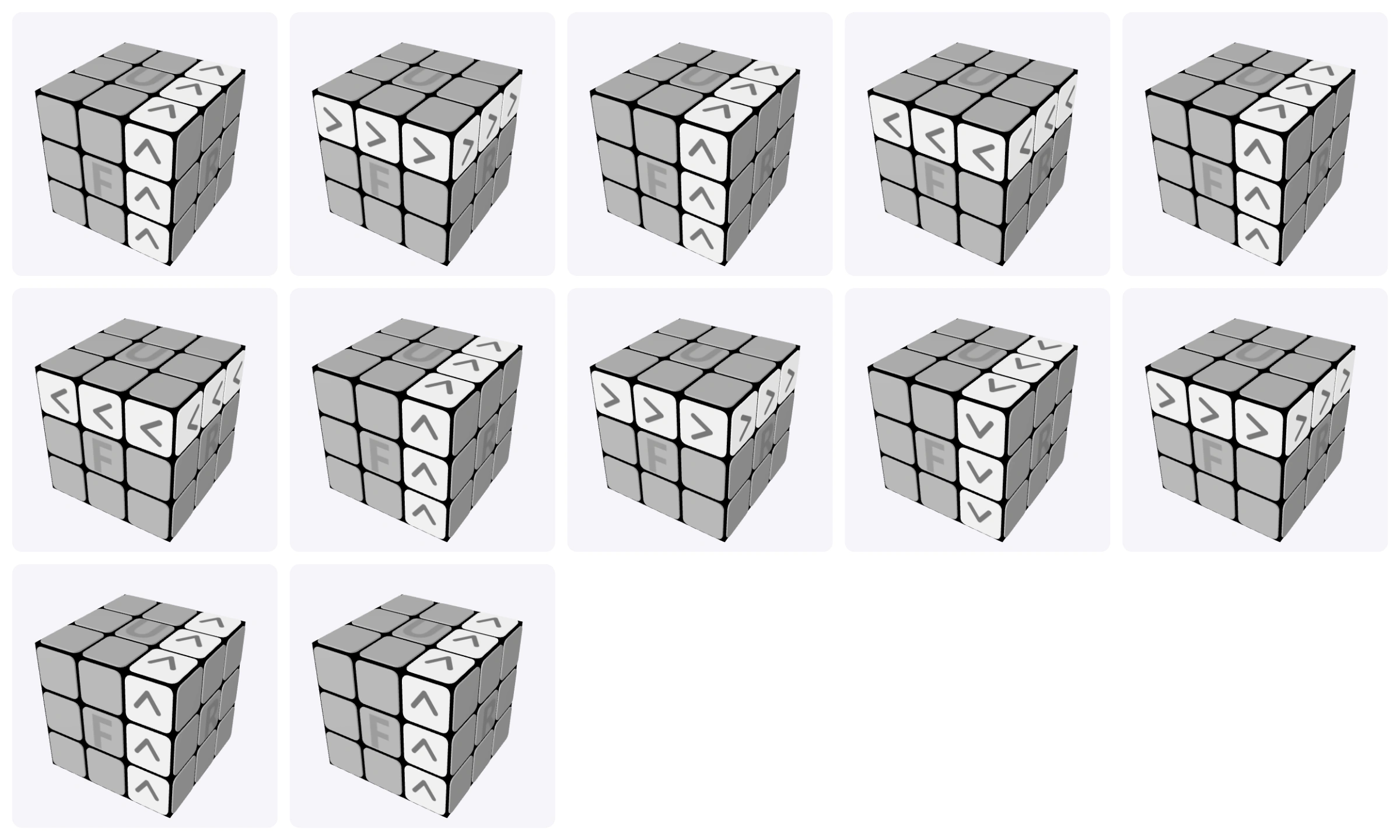
Gdy górna ściana ma już jeden kolor, sprawdź boczne kolory narożników. W tym kroku ustawiasz narożniki we właściwych miejscach — ich orientacja powinna być już poprawna.

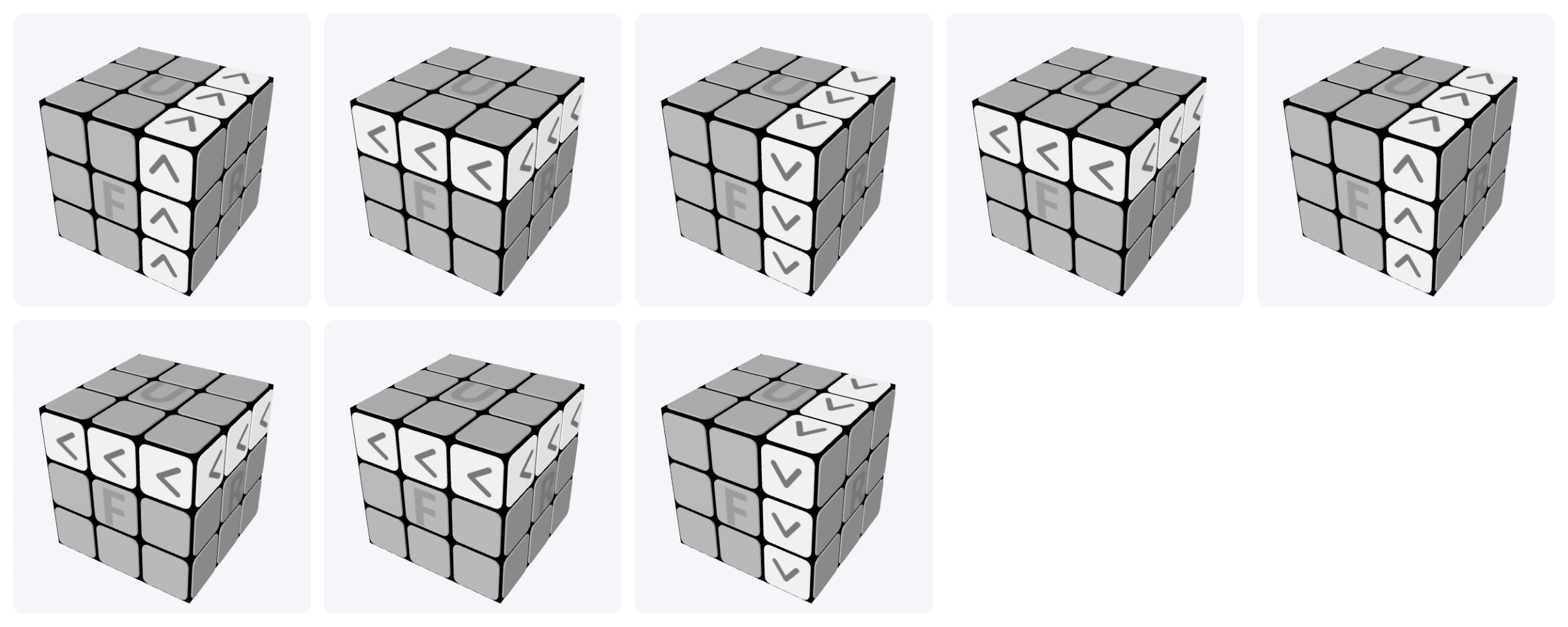
Algorytm zamiany narożników 1
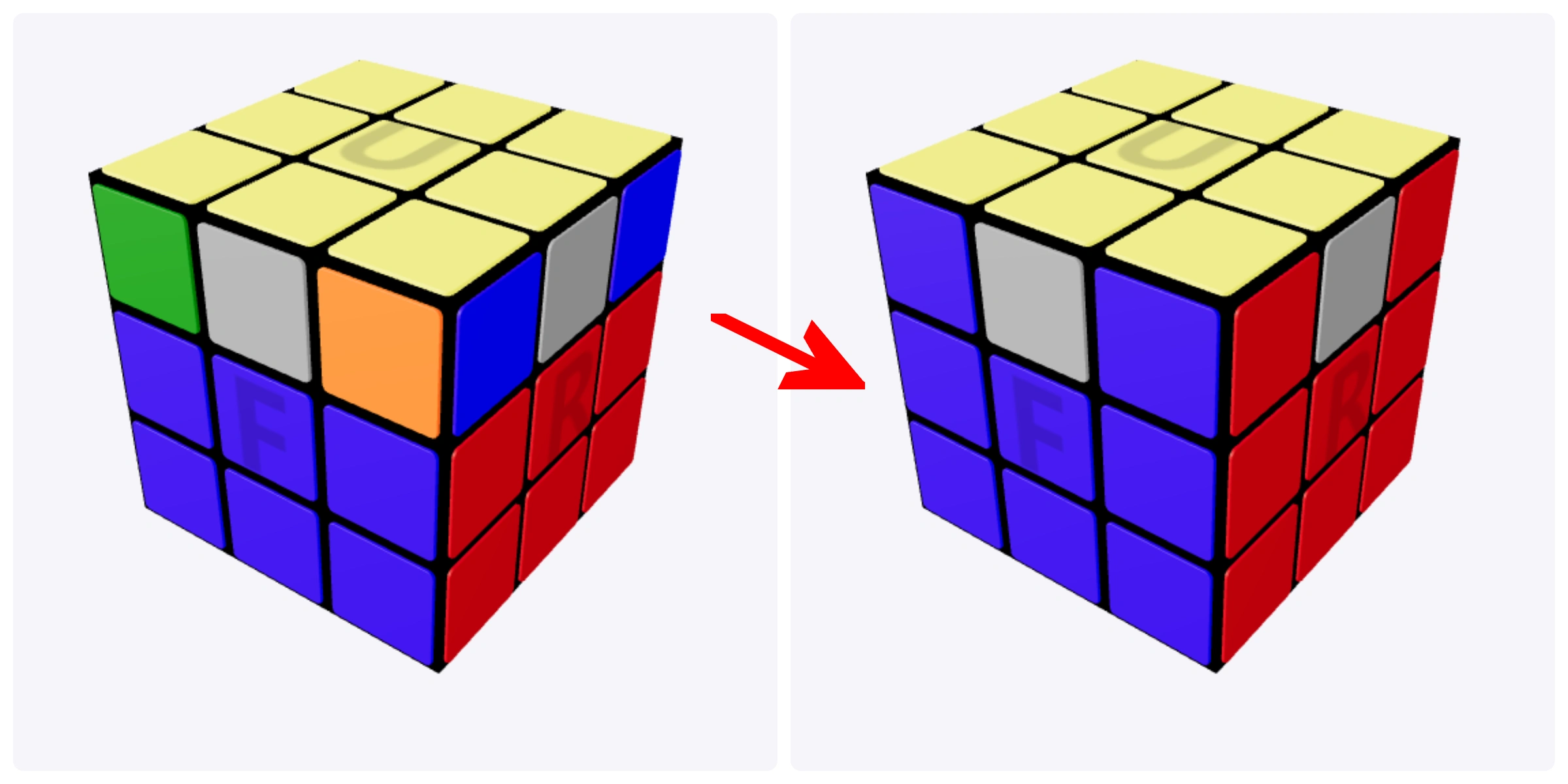
Układ narożników dla pierwszego algorytmu ich zamiany

R2 F2 R' B' R F2 R' B R'

Pierwszy algorytm ustawiania narożników ostatniej warstwy

Algorytm zamiany narożników 2

Układ narożników dla drugiego algorytmu ich zamiany

R B' R F2 R' B R F2 R2

Drugi algorytm ustawiania narożników ostatniej warstwy

Jeśli nie widzisz narożnika, który jest na właściwym miejscu, wykonaj algorytm raz i ponownie sprawdź układ. Przed ruchem upewnij się, że kostka jest obrócona tak samo jak na diagramie.

Krok 7: Ustaw krawędzie ostatniej warstwy

To ostatni etap. Górna ściana powinna być już ułożona, ale krawędzie mogą wymagać przesunięcia, aby kolory po bokach dopasowały się do środków.

Algorytm przesuwania krawędzi 1
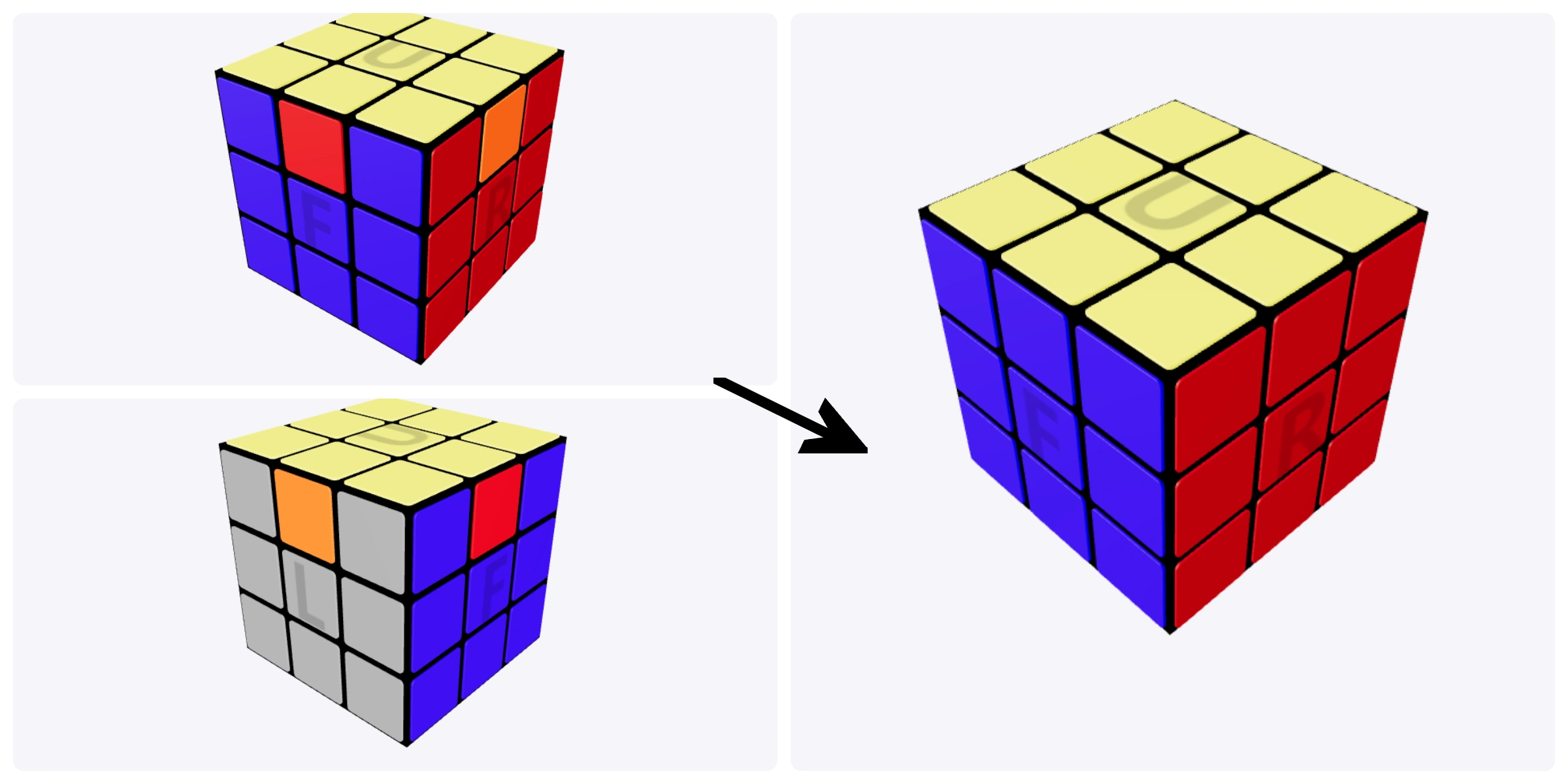
Układ krawędzi ostatniej warstwy dla pierwszego algorytmu

R U' R U R U R U' R' U' R2

Pierwszy algorytm ustawiania krawędzi ostatniej warstwy

Algorytm przesuwania krawędzi 2

Układ krawędzi ostatniej warstwy dla drugiego algorytmu

L' U L' U' L' U' L' U L U L2

Drugi algorytm ustawiania krawędzi ostatniej warstwy

Wybierz algorytm zgodny z kierunkiem, w którym trzeba przesunąć krawędzie. Czasem przed algorytmem lub po nim trzeba obrócić górną warstwę ruchem U.

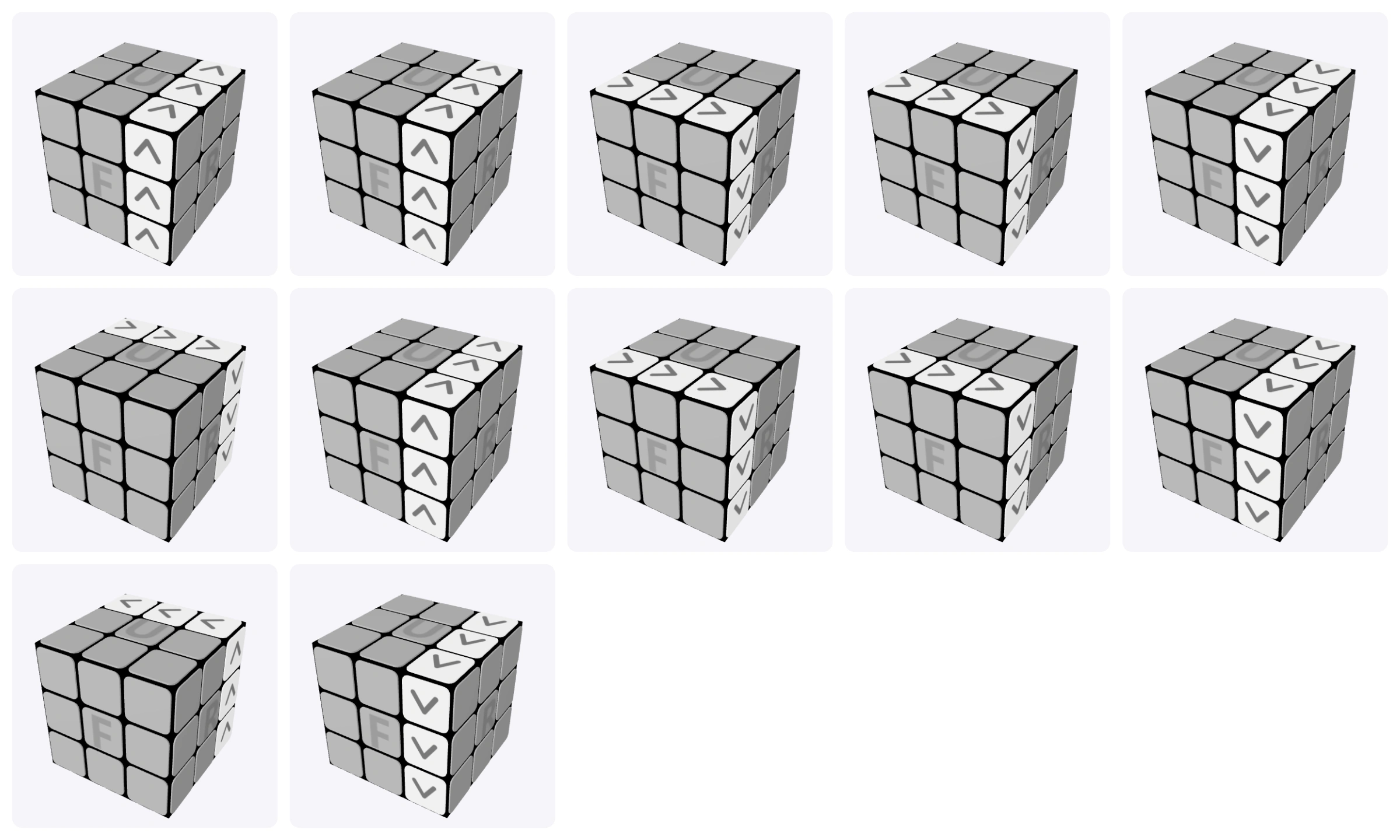
Powiększony diagram układania kostki Rubika

Najczęstsze pytania o solver kostki Rubika

Dlaczego solver informuje, że układ kostki jest niemożliwy?

Najczęściej oznacza to, że kolory zostały wpisane niezgodnie z rzeczywistym układem kostki. Sprawdź, czy nie pomylono ścian, czy każdy kolor występuje odpowiednią liczbę razy oraz czy narożniki i krawędzie mają poprawne zestawy kolorów. Fizycznie niemożliwy układ może też wynikać z przekręconego narożnika, odwróconej krawędzi albo nieprawidłowo złożonej kostki.

Czy mogę zeskanować kolory kostki aparatem?

Tak. Zeskanuj po jednej ścianie naraz, a następnie sprawdź rozpoznane kolory przed ich zatwierdzeniem. Przy słabym świetle lub odblaskach aparat może pomylić odcienie, dlatego w razie potrzeby popraw pola ręcznie.

Czy zamiast aparatu mogę wgrać zdjęcie kostki?

Tak. Wybierz zdjęcie jednej ściany, dopasuj kadr tak, aby obejmował całą ścianę, i odczytaj kolory. Przed zastosowaniem wyniku możesz skorygować pola, które zostały błędnie rozpoznane.

Jakie rozmiary kostek obsługuje solver?

Możesz wybrać kostki 2×2, 3×3, 4×4 i większe — narzędzie obsługuje rozmiary aż do 50×50. Przy większych kostkach rozwiązanie może zawierać więcej ruchów i dłużej się generować.

Czy solver kostki Rubika jest darmowy?

Tak. Możesz korzystać z solvera bezpłatnie w przeglądarce na komputerze, tablecie lub telefonie.

Czy mogę zapisać układ i wrócić do niego później?

Tak. Wyeksportuj postęp do pliku JSON, a później wczytaj go ponownie. Zapisany plik może zawierać układ kostki oraz dane rozwiązania, dzięki czemu możesz kontynuować odtworzenie kroków bez wprowadzania kolorów od początku.

Czy muszę znać algorytmy, żeby skorzystać z solvera?

Nie. Solver pokazuje kolejne ruchy w animacji 3D i pozwala przechodzić przez rozwiązanie krok po kroku. Oznaczenia takie jak R czy U' są dodatkową pomocą, a nie warunkiem korzystania z narzędzia.

Dodaj pierwszy komentarz do tego narzędzia: solver kostki Rubika

Dodaj komentarz

Your email address will not be published. Required fields are marked *