
ステップ1:下段に十字を作る
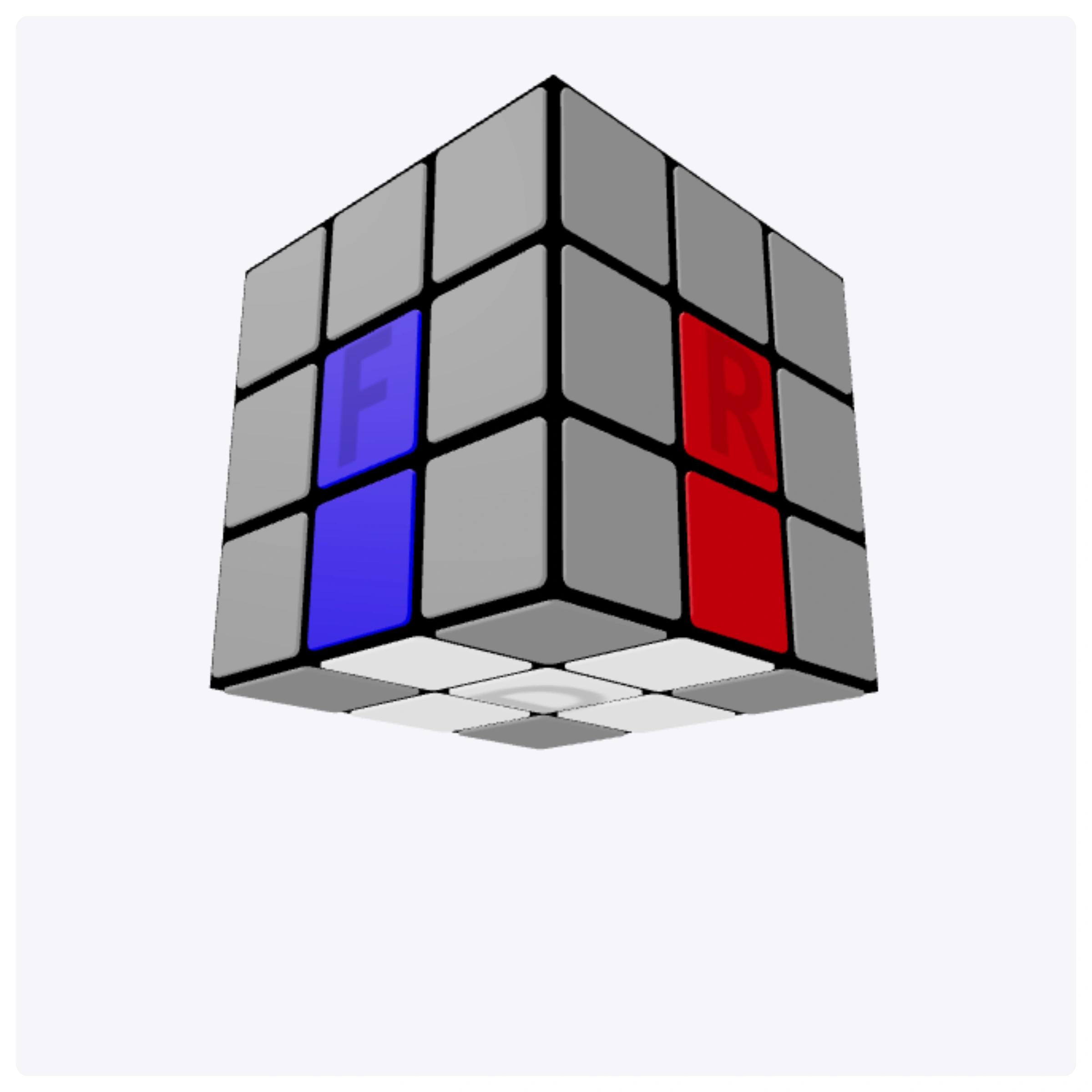
まず、下の面に十字を作ります。十字ができていても、これだけでは完成ではありません。 4つのエッジの側面の色も、それぞれ隣り合うセンターの色と一致させましょう。
白面を下にする場合は、白いエッジを白のセンターの周りに揃えたうえで、 それぞれの側面も対応するセンターと合わせます。ここが揃うと、次の手順が進めやすくなります。
2×2、3×3、4×4から最大50×50まで対応。色を入力するだけで解法手順を自動生成し、カメラ認識、画像アップロード、PDF保存、JSON共有にも対応しています。
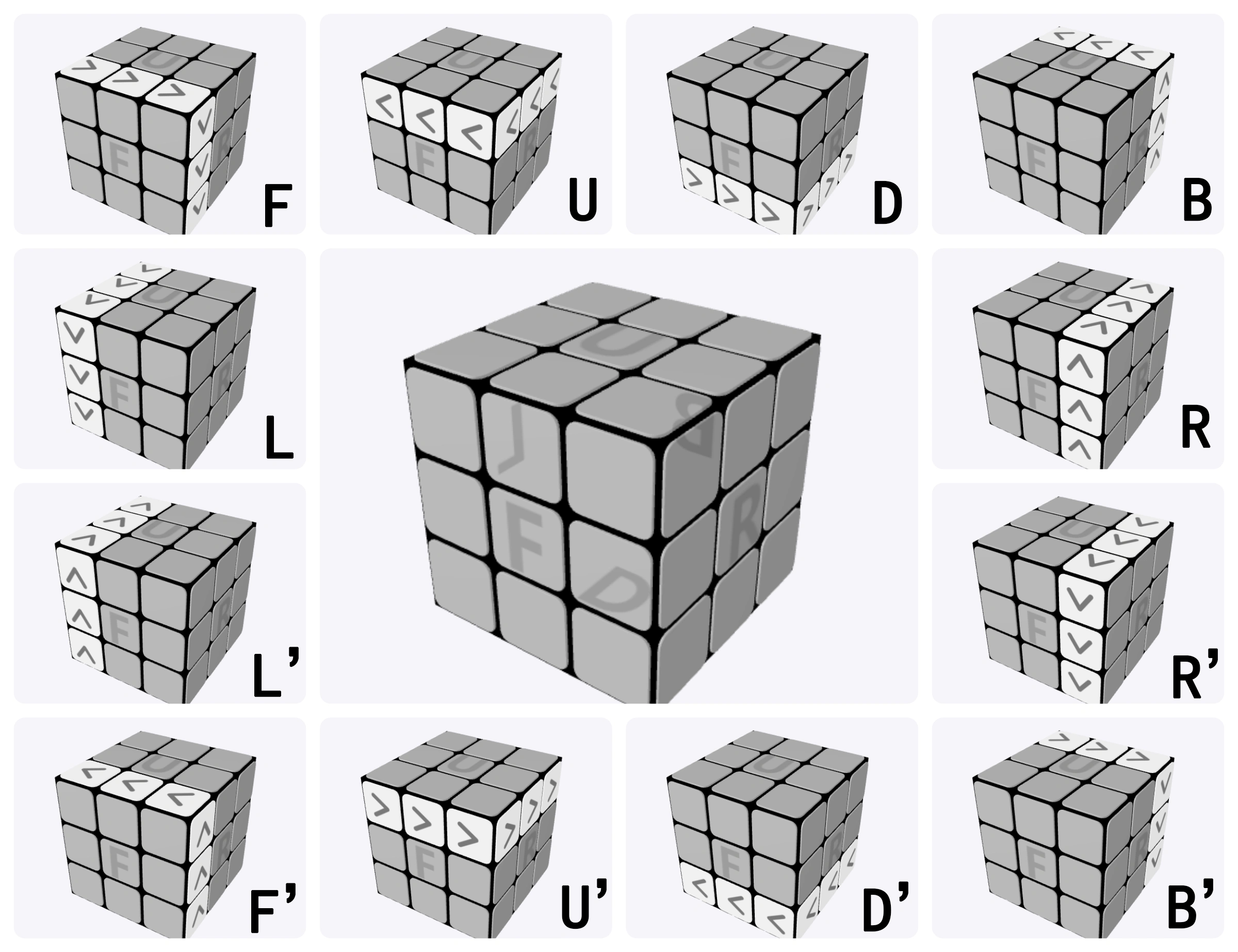
解き方の手順では、キューブの6面をアルファベット1文字で表します。 Fは前面(Front)、Rは右面(Right)、 Uは上面(Up)、Lは左面(Left)、 Bは背面(Back)、Dは下面(Down)です。
記号は、指定された面を正面から見たときの回転方向を表します。 文字だけなら時計回りに90度、'(プライム)が付いていれば反時計回りに90度、 2が付いていれば180度回します。 たとえば、Fは前面を時計回りに90度、 R'は右面を反時計回りに90度、 U2は上面を180度回す動きです。
解答手順はPDFで書き出せます。紙に印刷したいときや、ネットに接続せずに見返したいときに便利です。 ただし、手順が長い場合や大きなサイズのキューブでは、PDFのファイル容量が大きくなることがあります。
ファイルを軽くしたい場合は、キューブの状態をJSON形式で保存して共有できます。 受け取った人は「Load」ボタンからJSONファイルを読み込むと、 キューブの状態を復元して解答の動きを確認できます。必要に応じて、あとからPDFで保存することもできます。
3×3キューブを初めて揃えるなら、パーツを段階的に揃えていく「LBL法(レイヤー・バイ・レイヤー法)」が取り組みやすい方法です。 まず1段目、次に真ん中の段、最後に上段を完成させます。
このガイドでは、各段階で目指す形と手順を順番に紹介します。 最初は速さよりも、パーツの色と位置を確認しながら進めてみましょう。
コツ:最初の2段を揃えている間は、キューブの持ち方を変えず、完成させた面を下にしておきます。 白を使う場合は、白面を下にして進めると手順を追いやすくなります。
まず、下の面に十字を作ります。十字ができていても、これだけでは完成ではありません。 4つのエッジの側面の色も、それぞれ隣り合うセンターの色と一致させましょう。
白面を下にする場合は、白いエッジを白のセンターの周りに揃えたうえで、 それぞれの側面も対応するセンターと合わせます。ここが揃うと、次の手順が進めやすくなります。
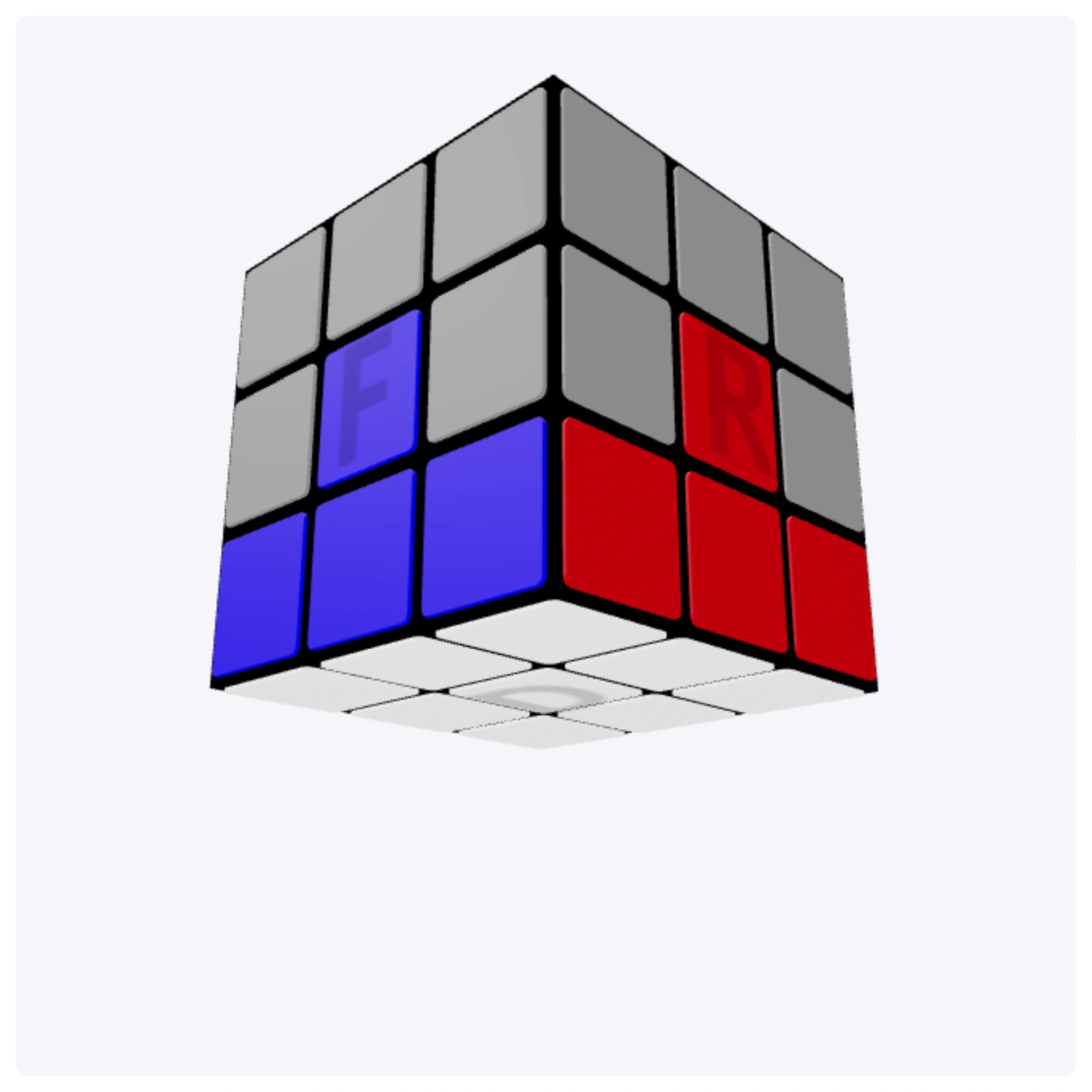
次に、下段の4つのコーナーを正しい位置に入れます。 コーナーには3色あるので、周りのセンターの色と3面すべてが合っているか確認してください。
4つのコーナーが揃えば、最初の段が完成です。
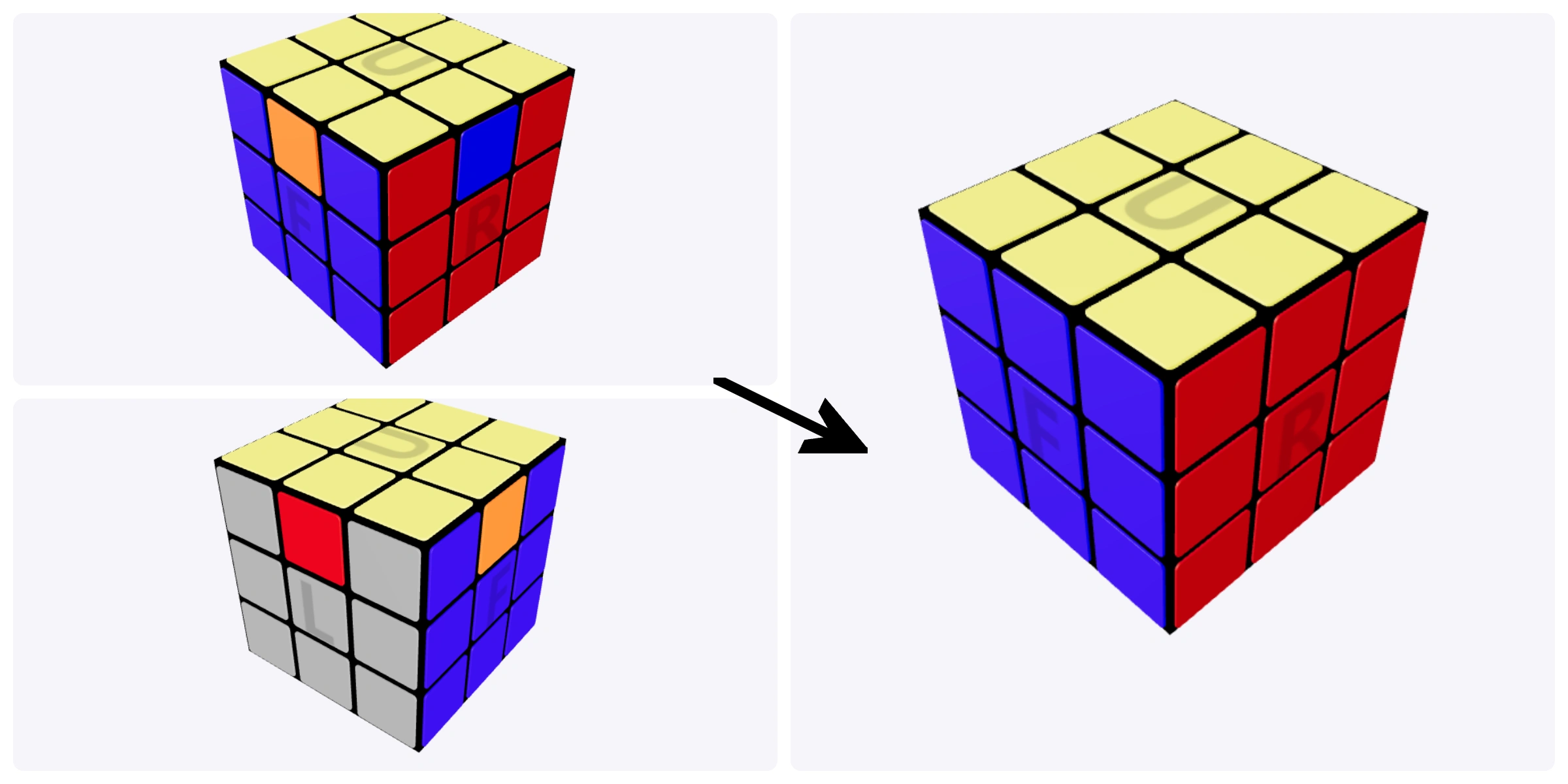
上段にあるエッジのうち、上面の色を含まないものを探します。 それらが中段に入るパーツです。
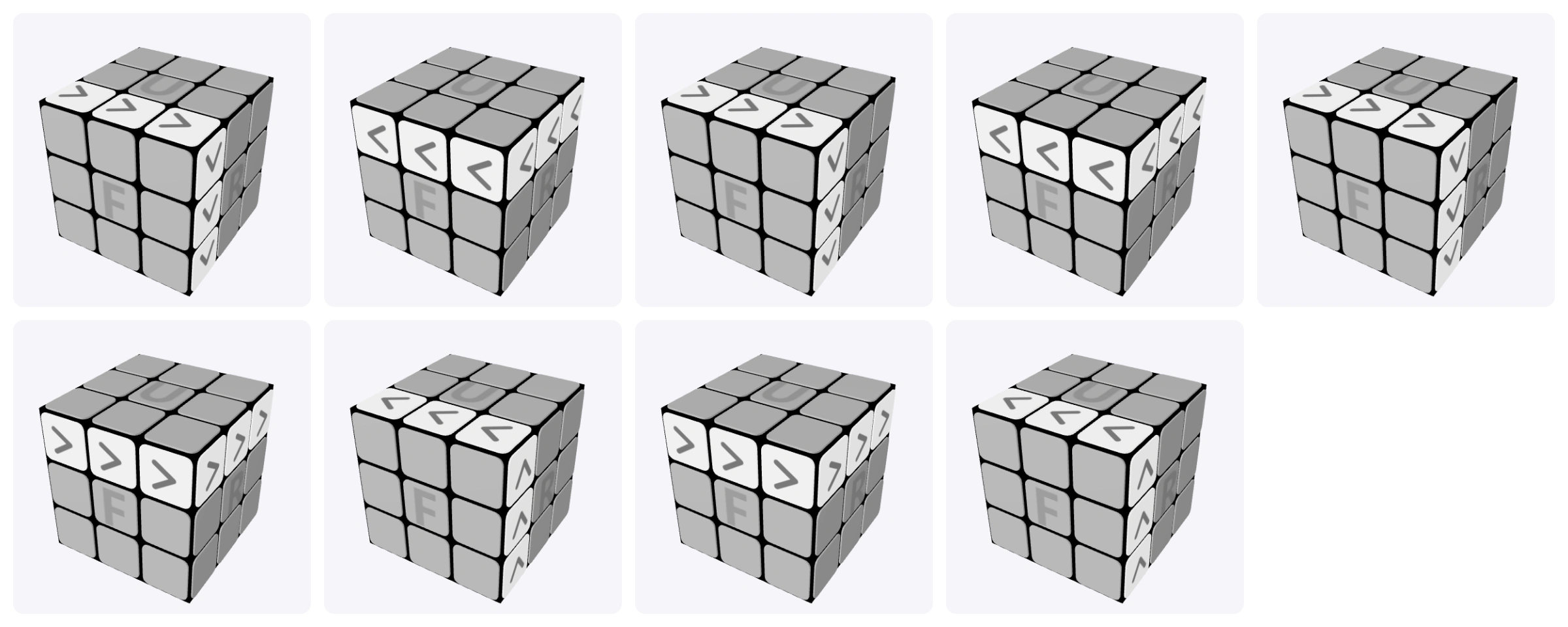
まず、エッジの正面側の色を同じ色のセンターに合わせます。 そのあと、入れたい場所が左右どちらかに応じて手順を使い分けます。
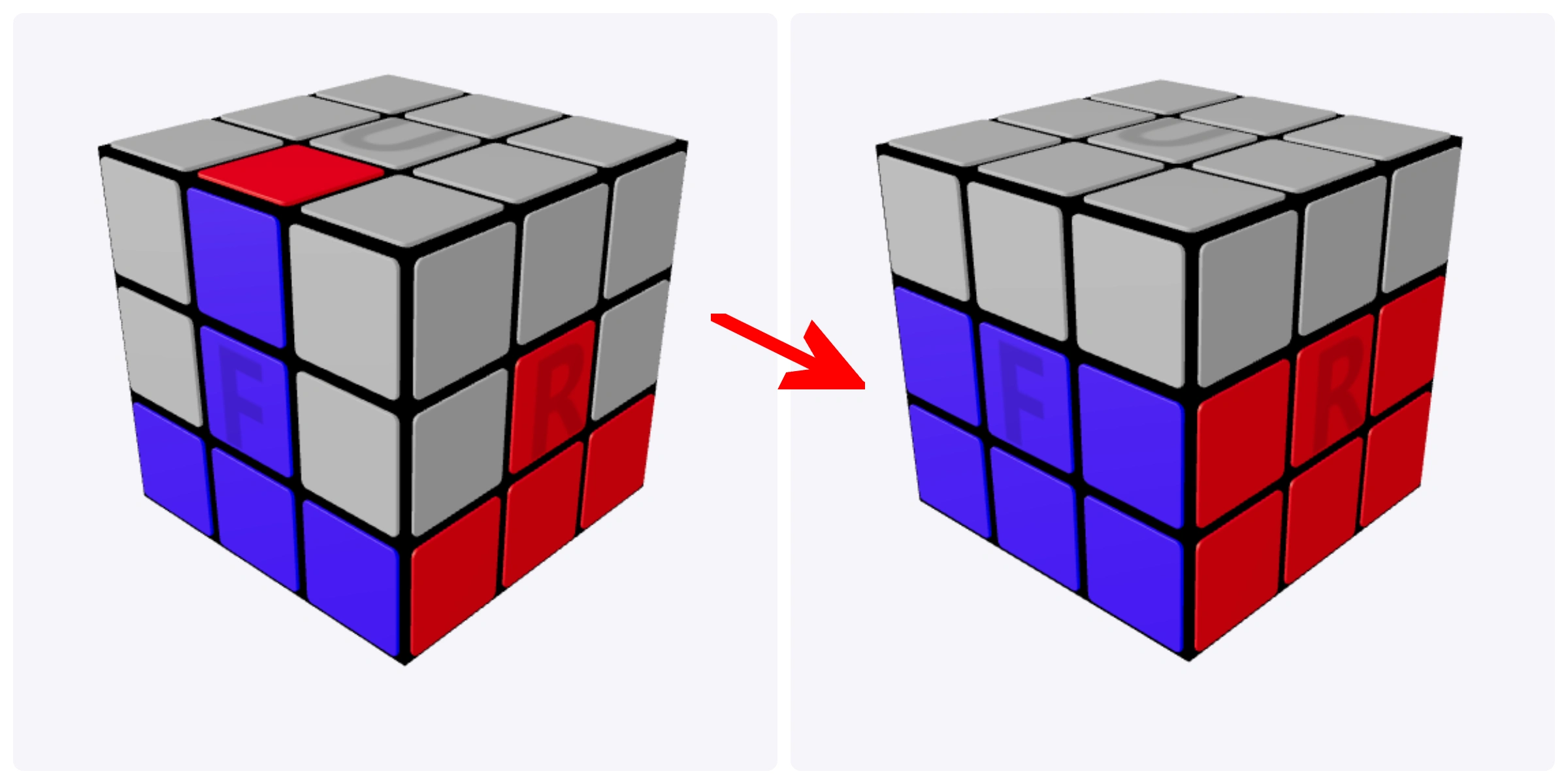
次の手順を使います。
F U F U F U' F' U' F'
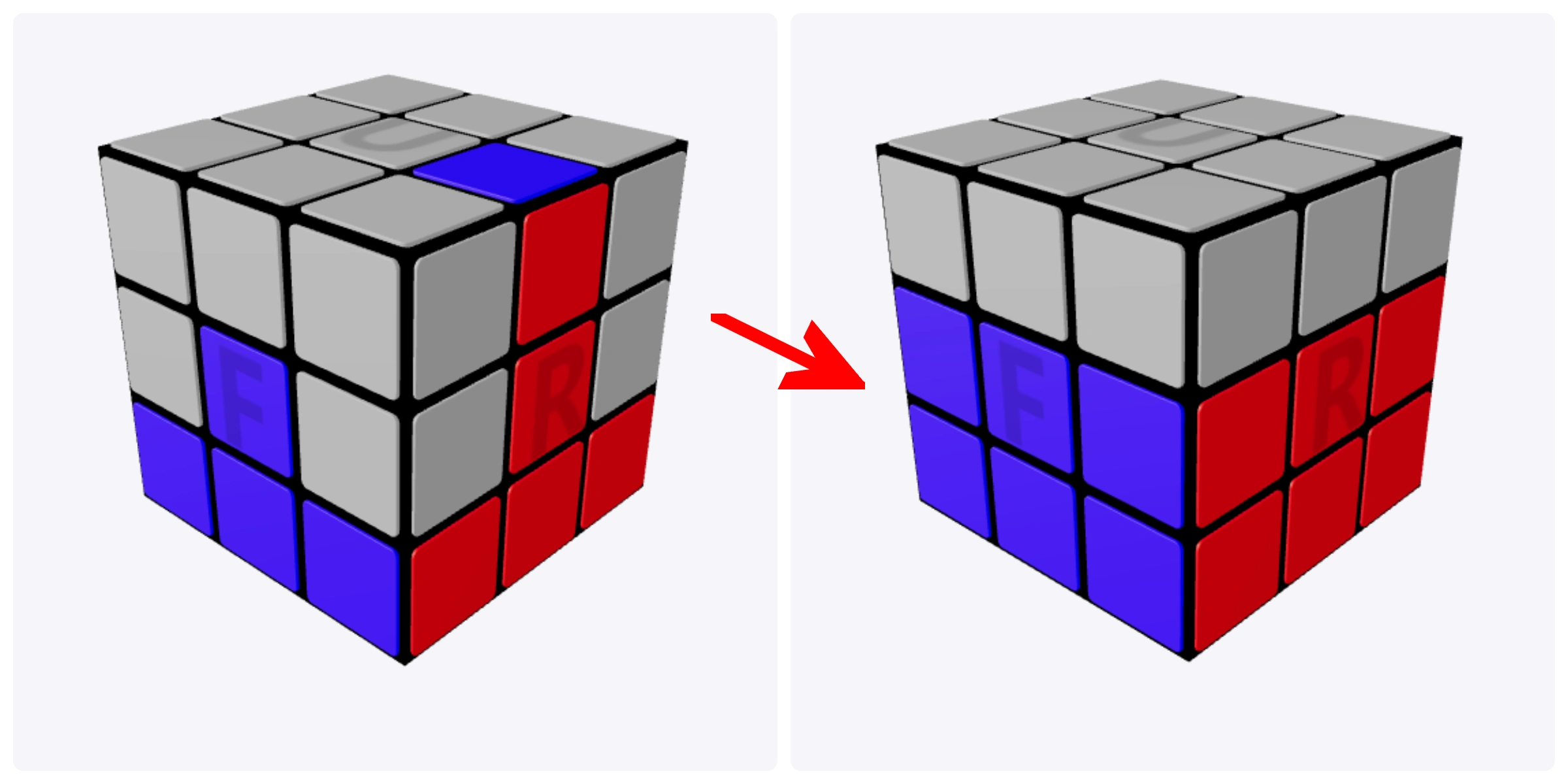
次の手順を使います。
R' U' R' U' R' U R U R
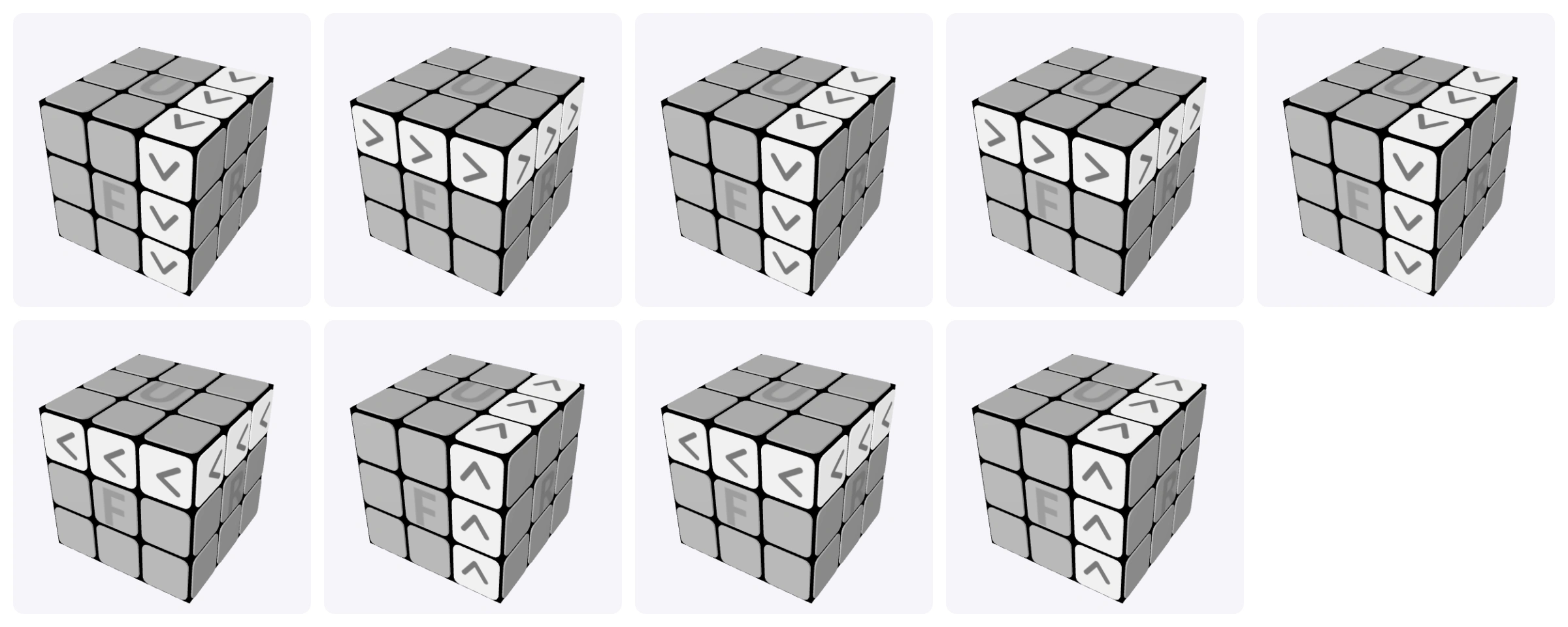
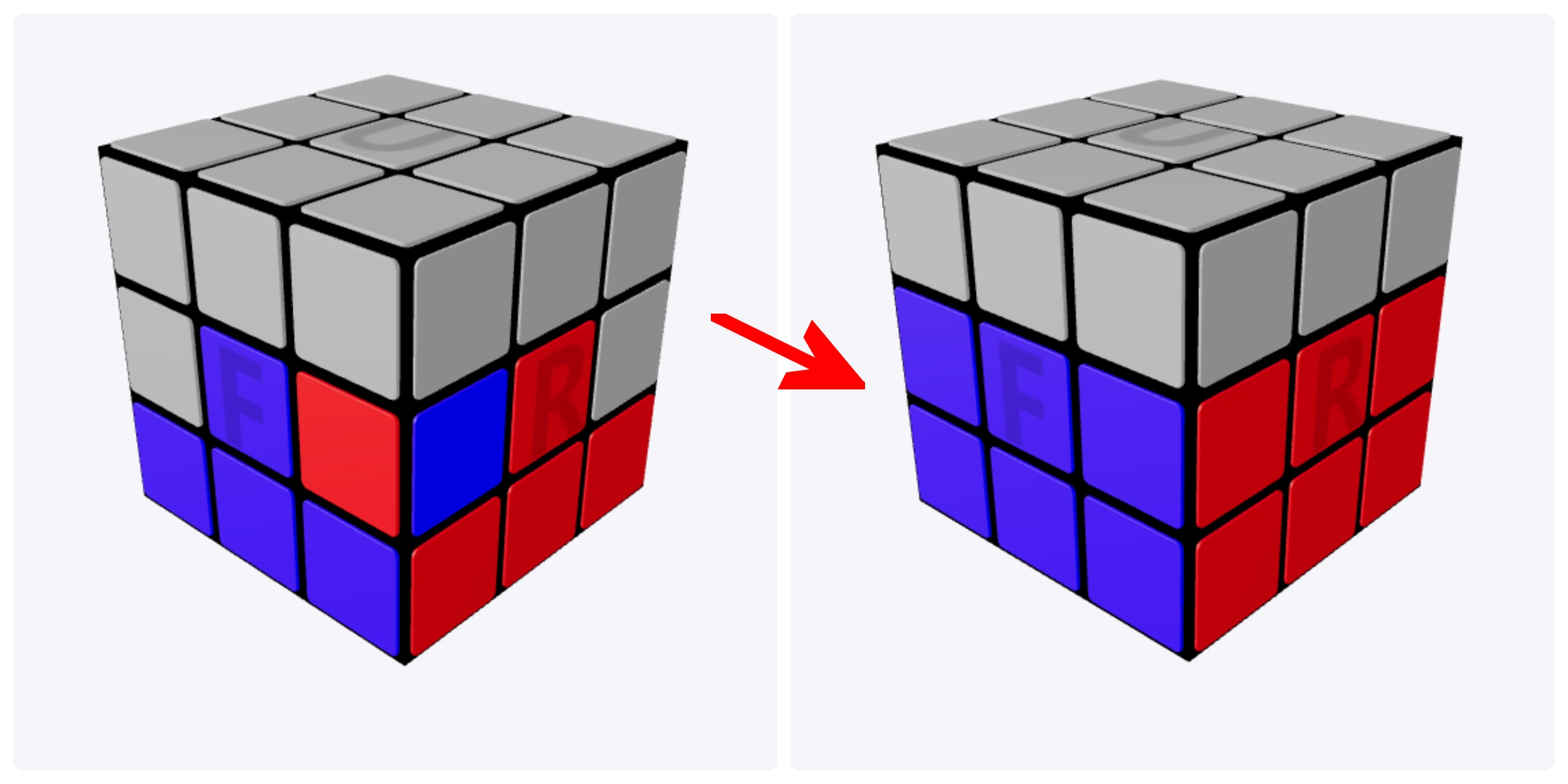
エッジがすでに中段にあるものの、位置や向きが間違っている場合は、 いったん取り出してから正しい位置に入れ直します。
R U2 R' U R U2 R' U F' U' F
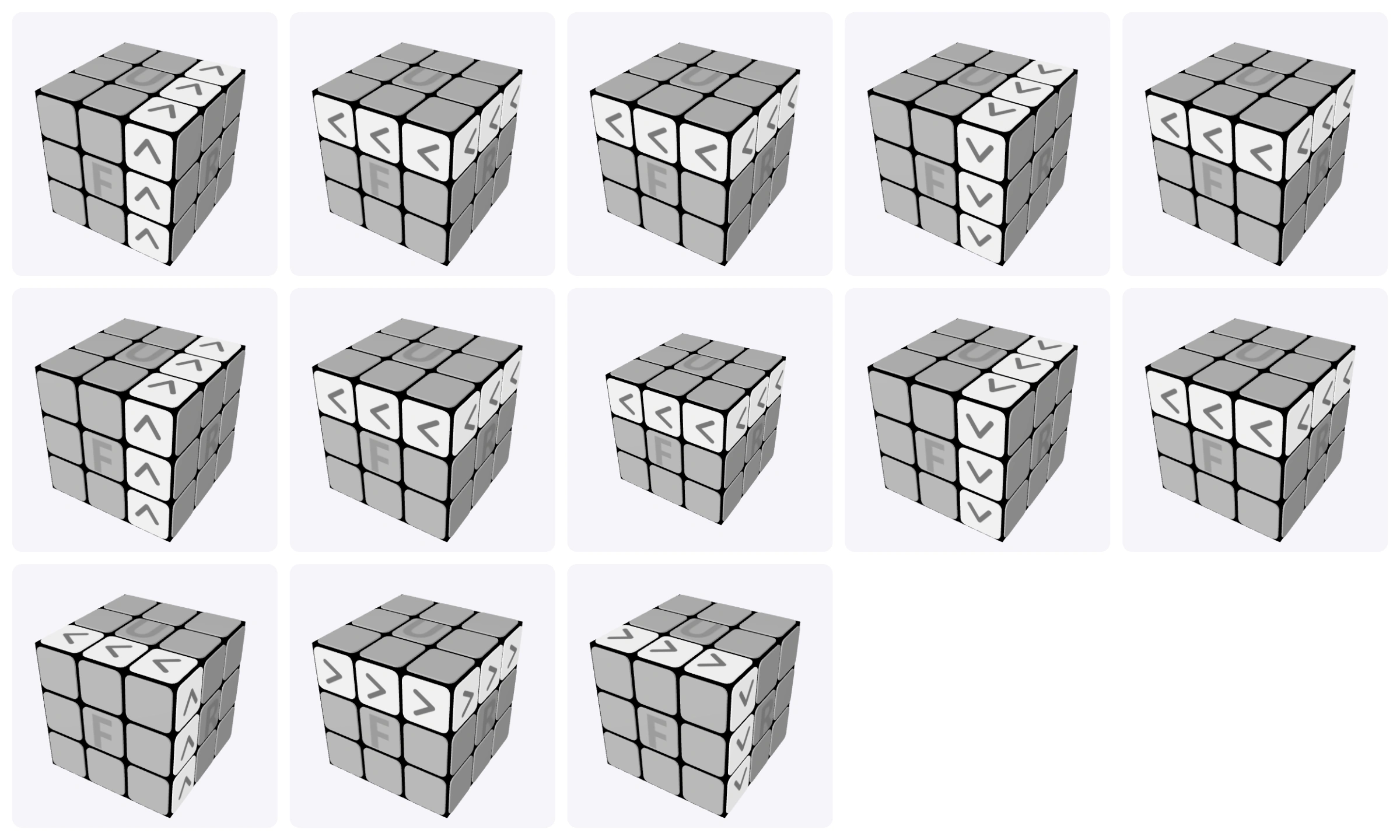
このステップが終わると、最初の2段が揃います。
ここからは上面の色に注目します。まず、上面に十字を作りましょう。
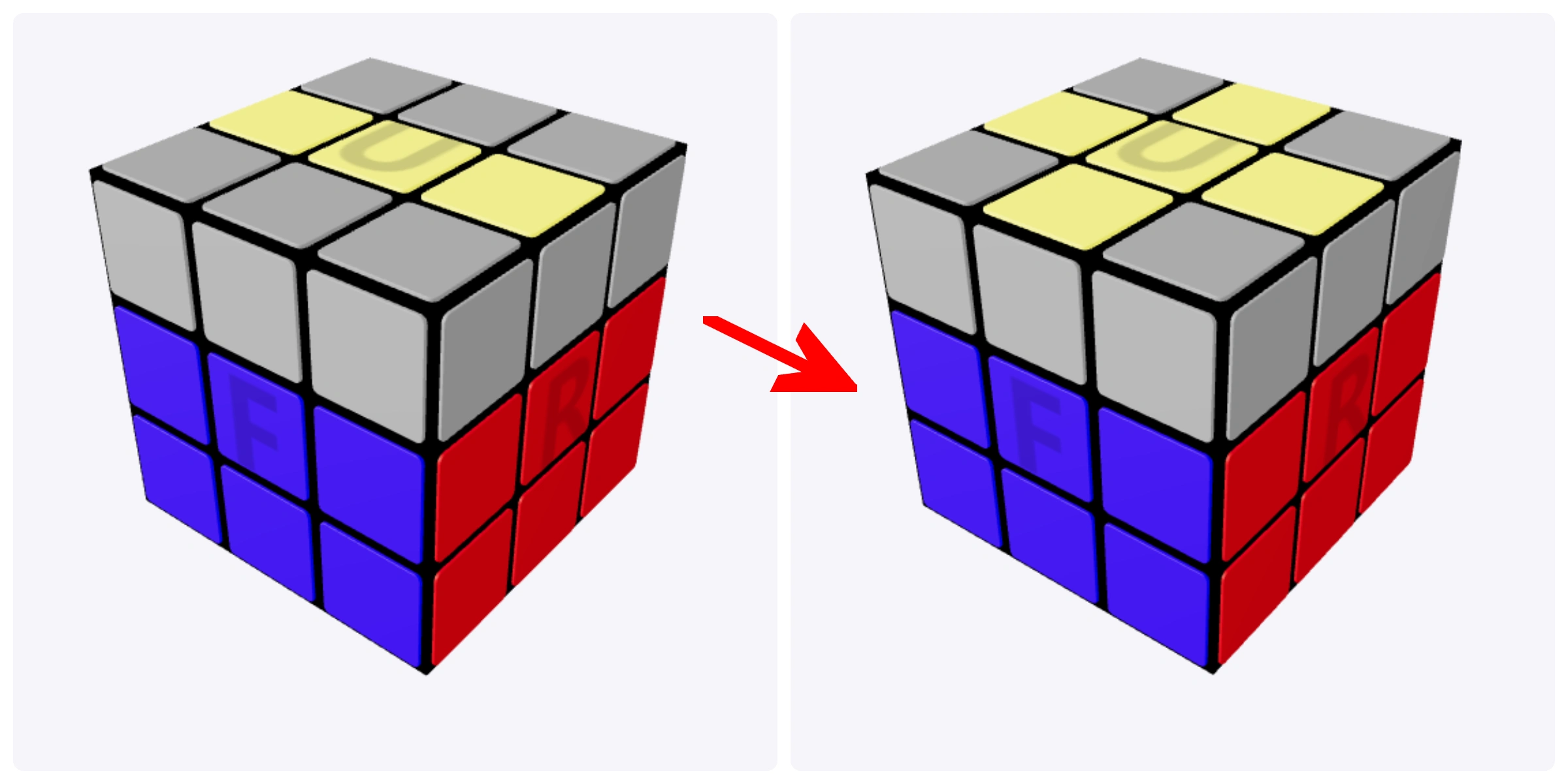
上面の模様は、点・L字・直線・十字のいずれかです。 模様に合わせてキューブの向きを整え、次の手順を実行します。
F R U R' U' F'
模様によっては、上面を回して向きを合わせたり、同じ手順を複数回行ったりする必要があります。
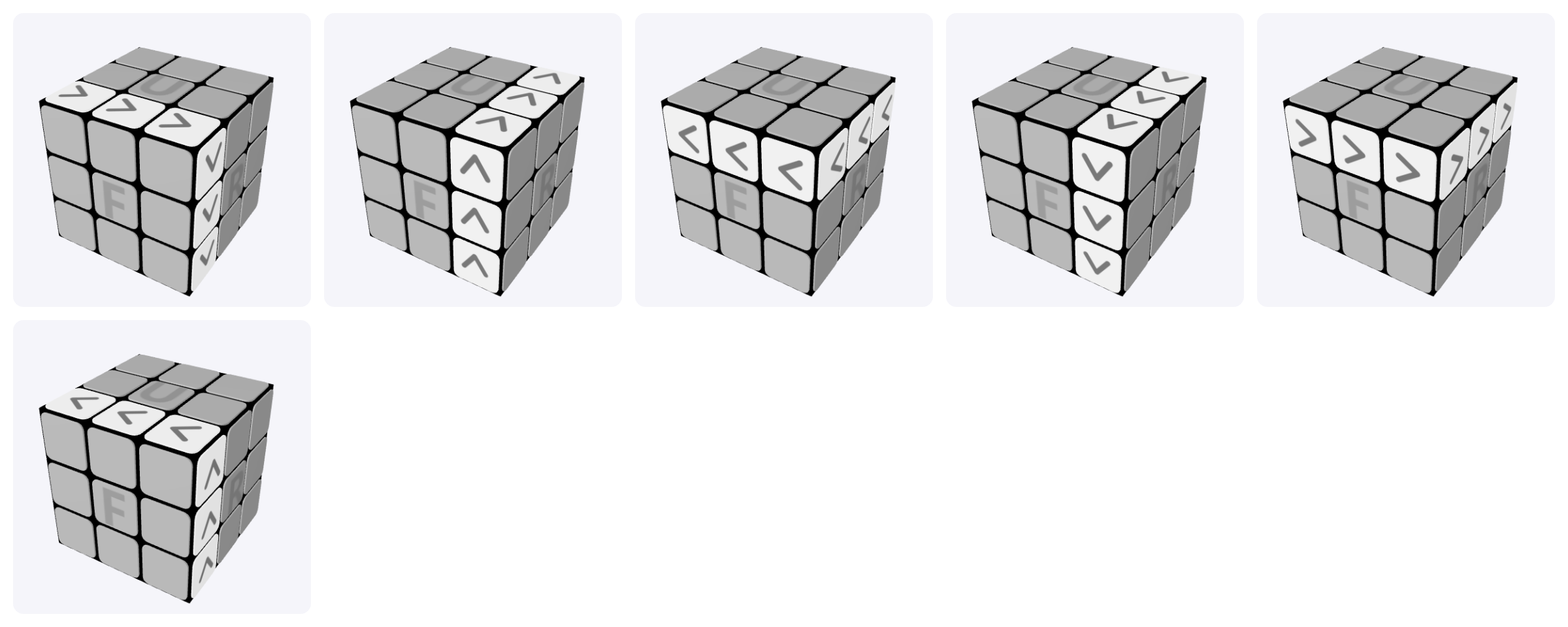
次は、上面のステッカーを同じ色に揃えます。 この段階では側面の色の並びはまだ気にせず、上面の色を揃えることを目標にします。
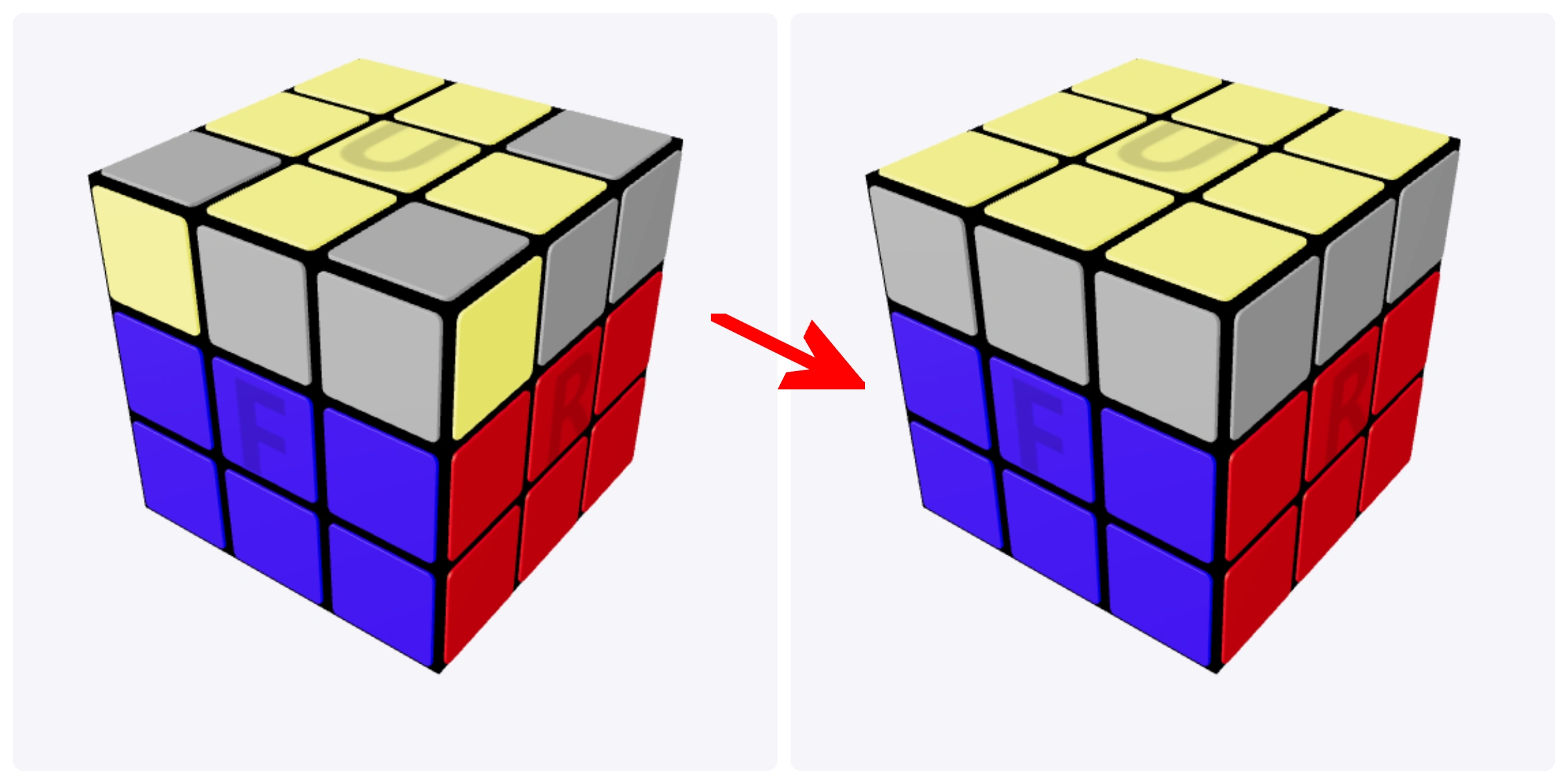
R' U' R U' R' U2 R
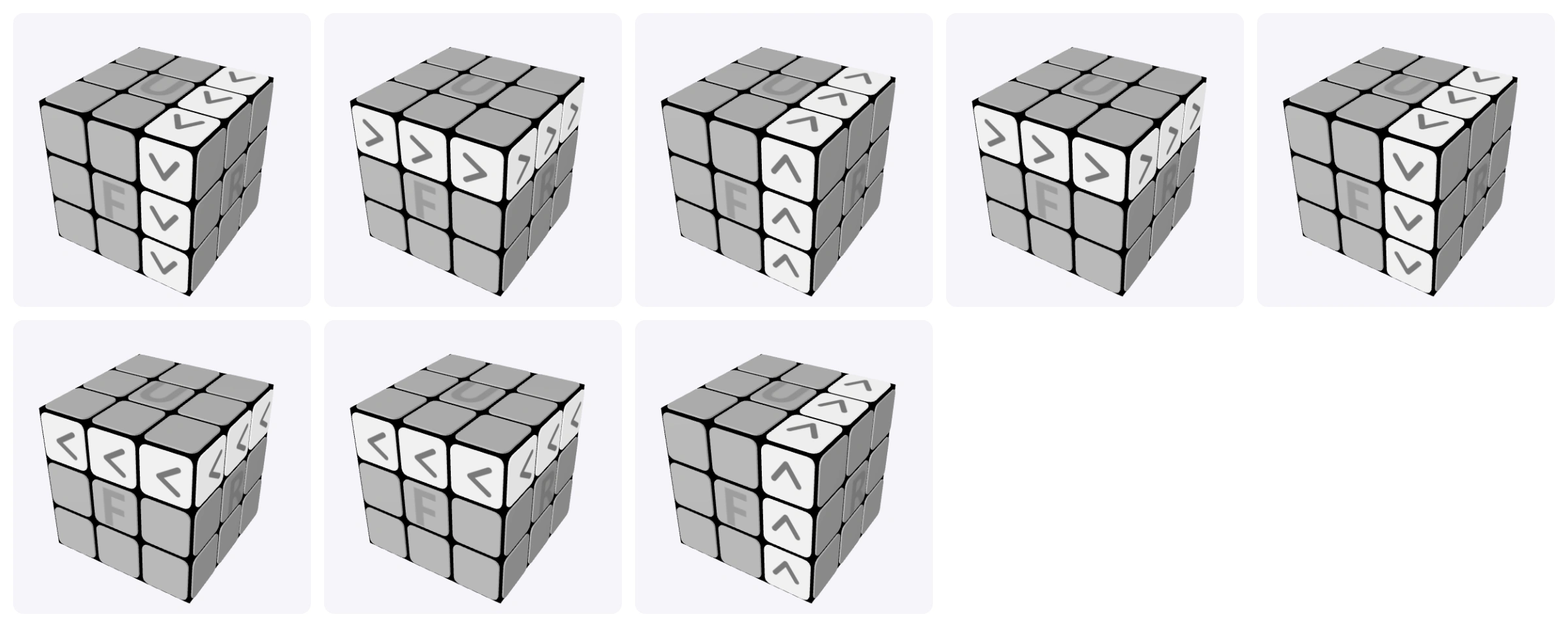
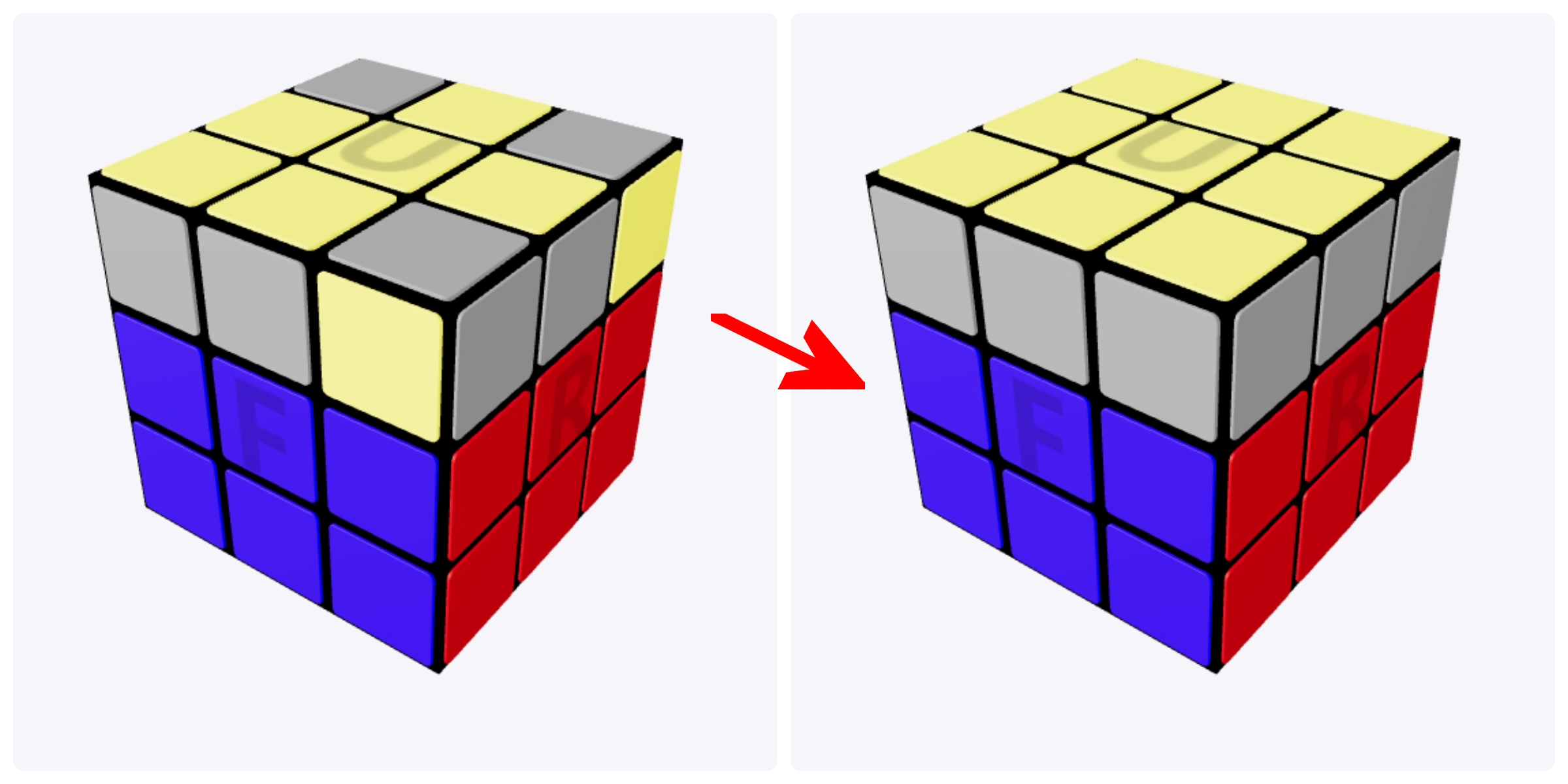
R U R' U R U2 R'
今の模様に合う手順を選んでください。一度で上面が揃わない場合は、
Uで上面を回してから、もう一度手順を試します。
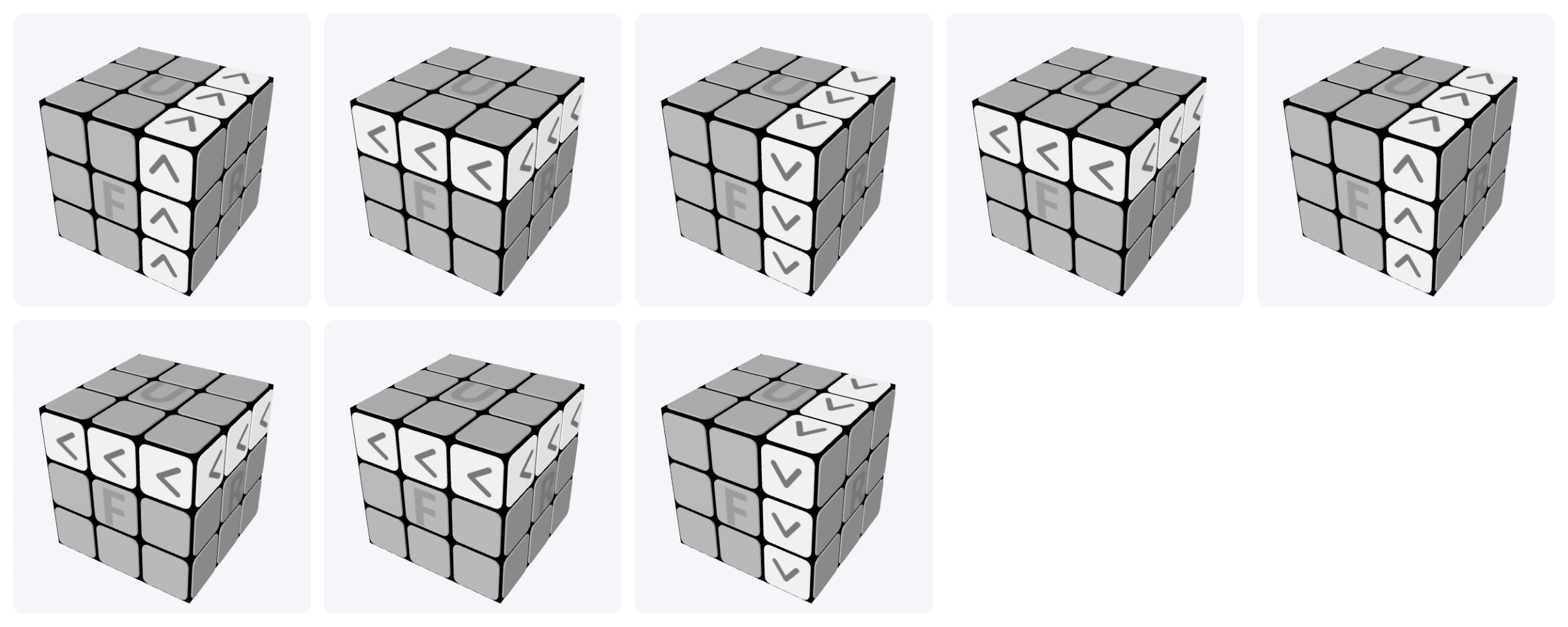
上面の色が揃ったら、コーナーが正しい場所にあるか確認します。 このステップでは、コーナーの向きではなく、3色の組み合わせが周囲のセンターと合う位置にあるかを揃えます。
R2 F2 R' B' R F2 R' B R'
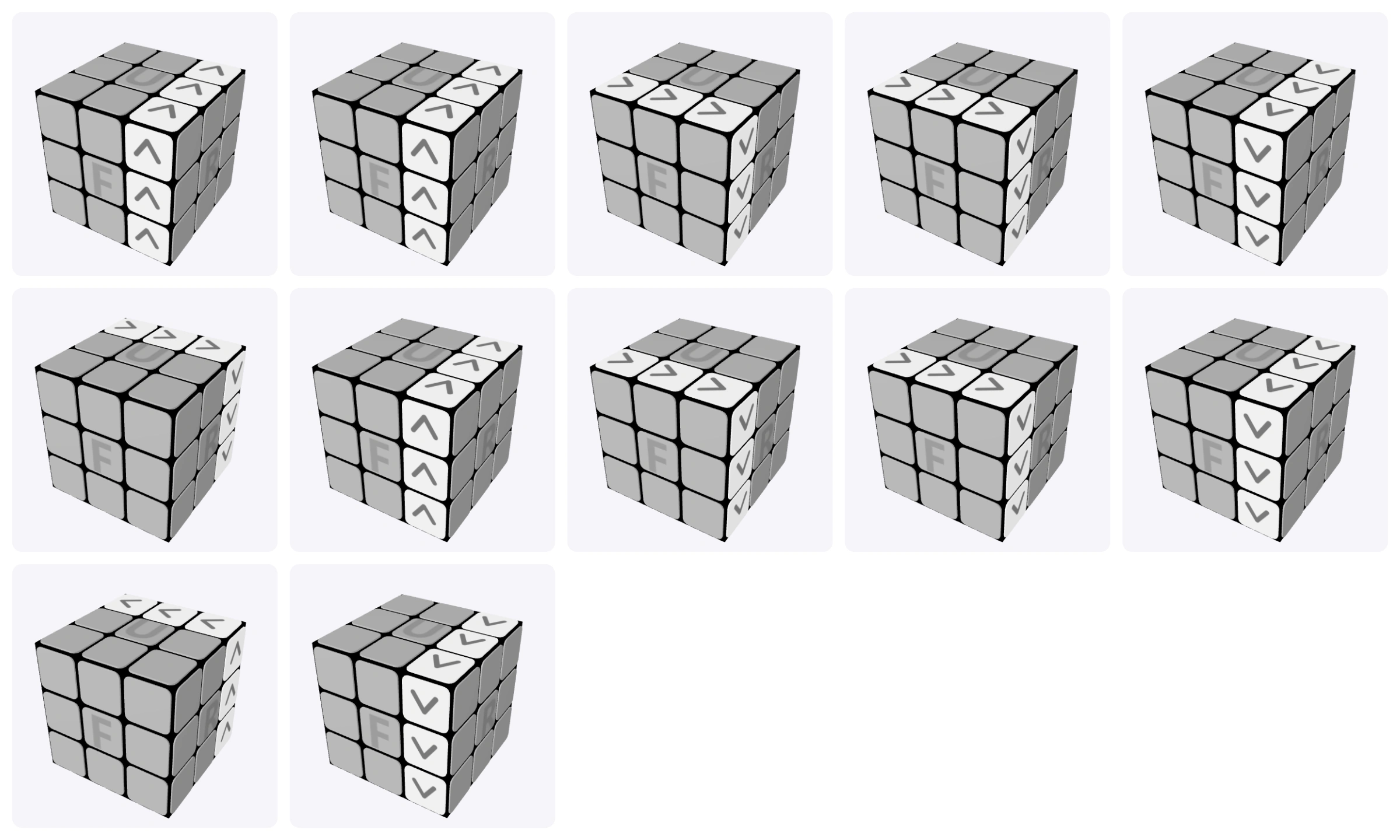
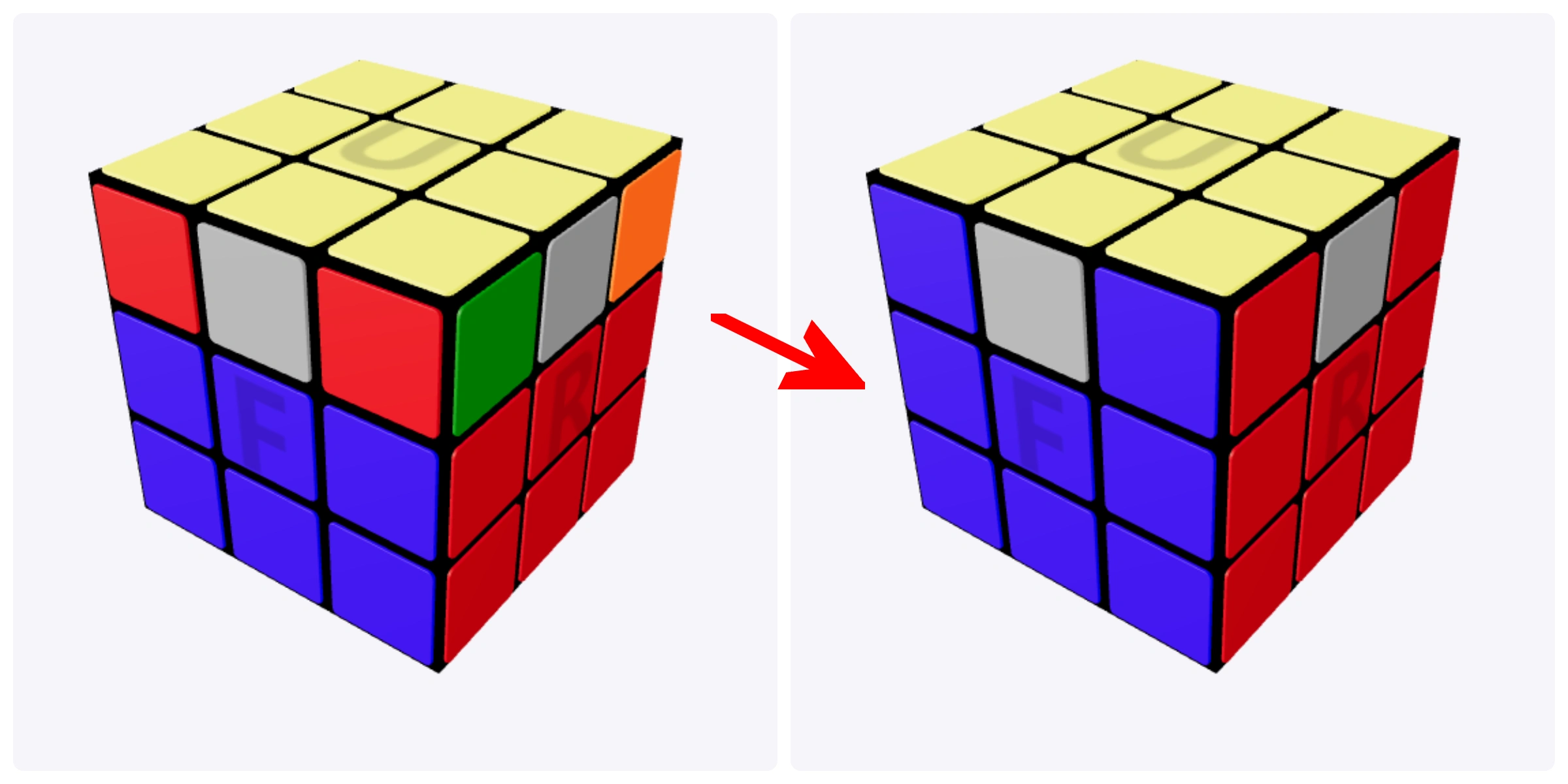
R B' R F2 R' B R F2 R2
正しい位置にあるコーナーが見つからない場合は、どちらかの手順を一度行ってから、 もう一度位置を確認してください。
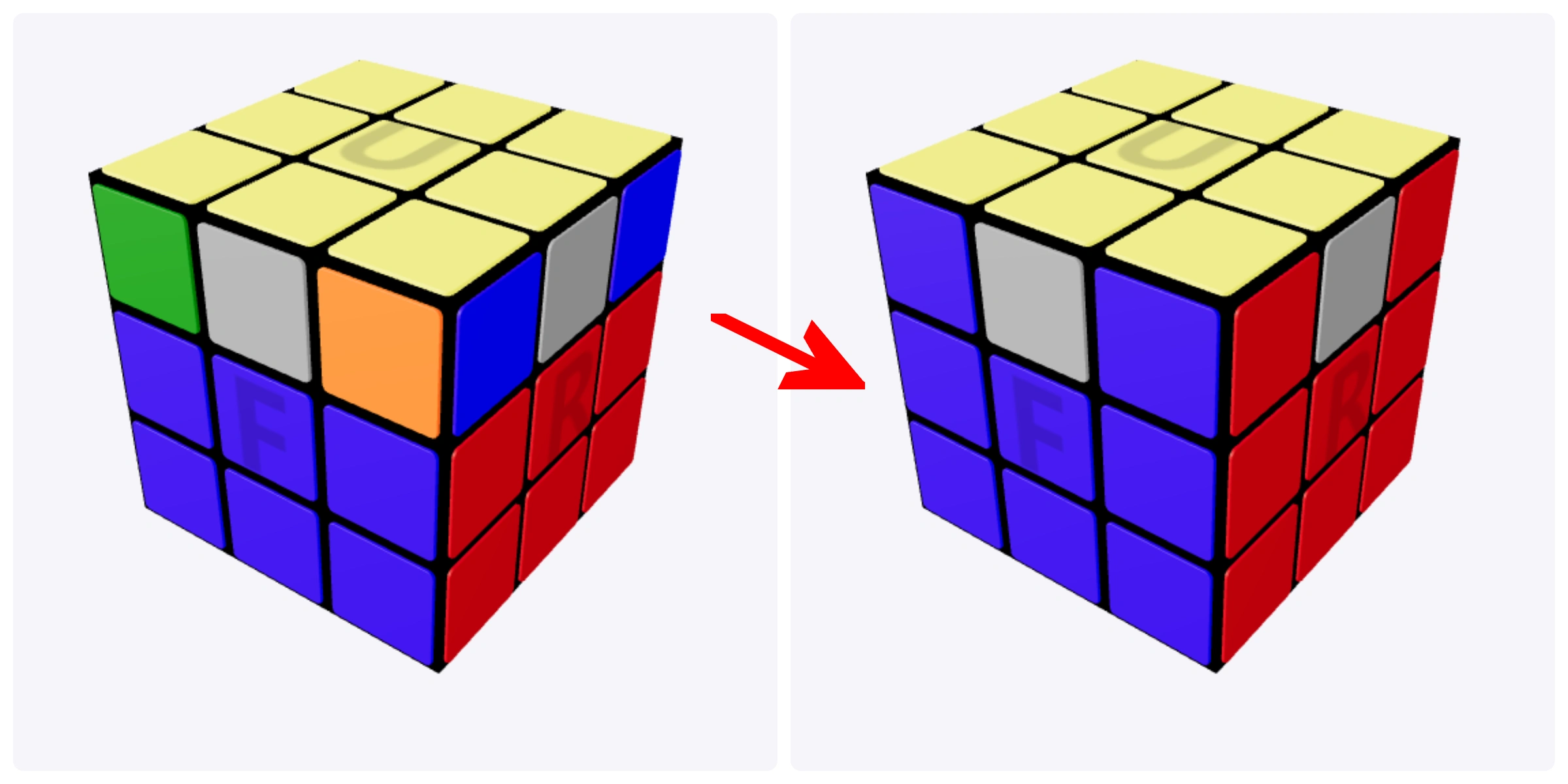
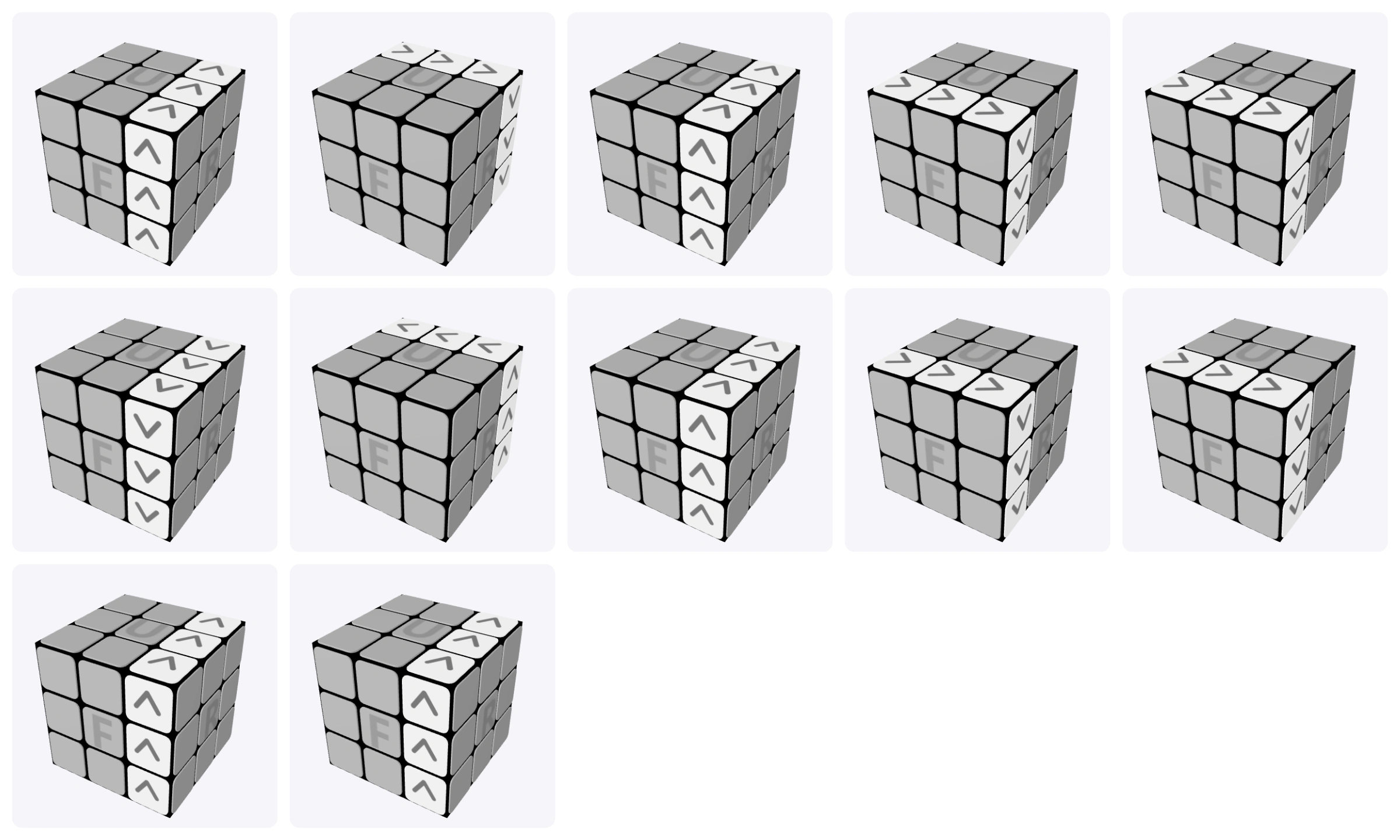
最後に、上段のエッジを正しい位置に移動します。 上面の色が揃っていても、側面の色がセンターと合っていなければ、エッジを回して位置を揃えましょう。
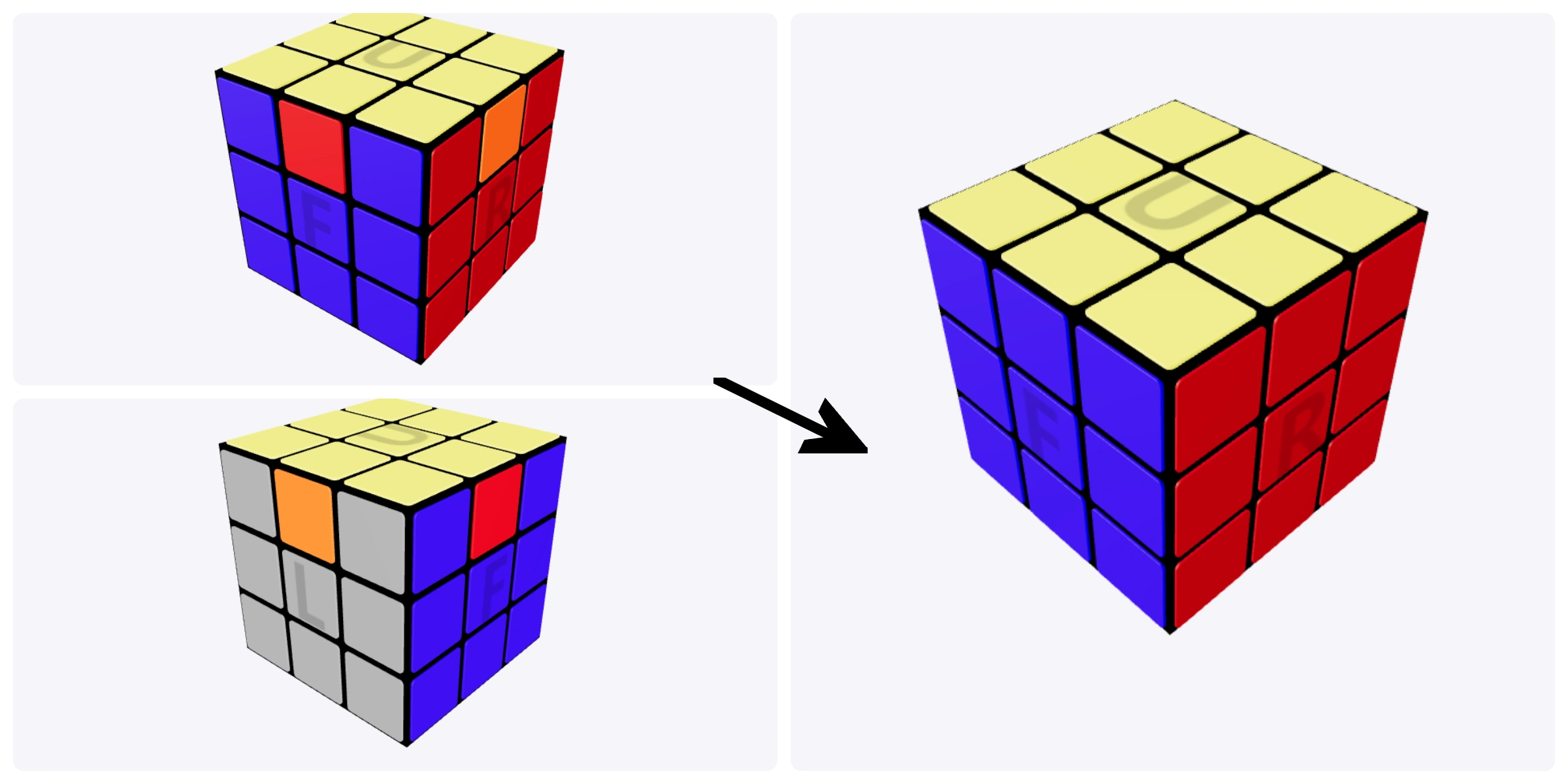
R U' R U R U R U' R' U' R2
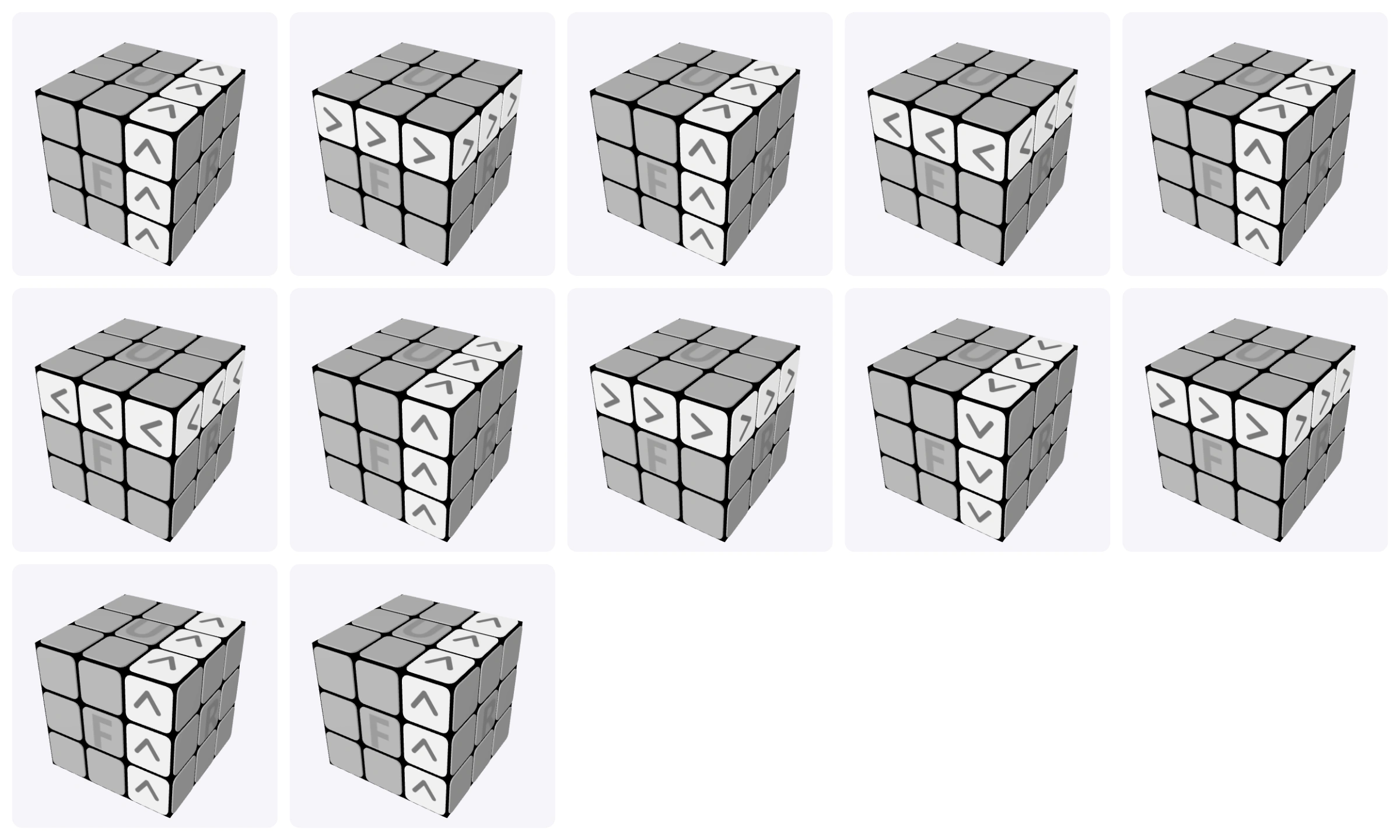
L' U L' U' L' U' L' U L U L2
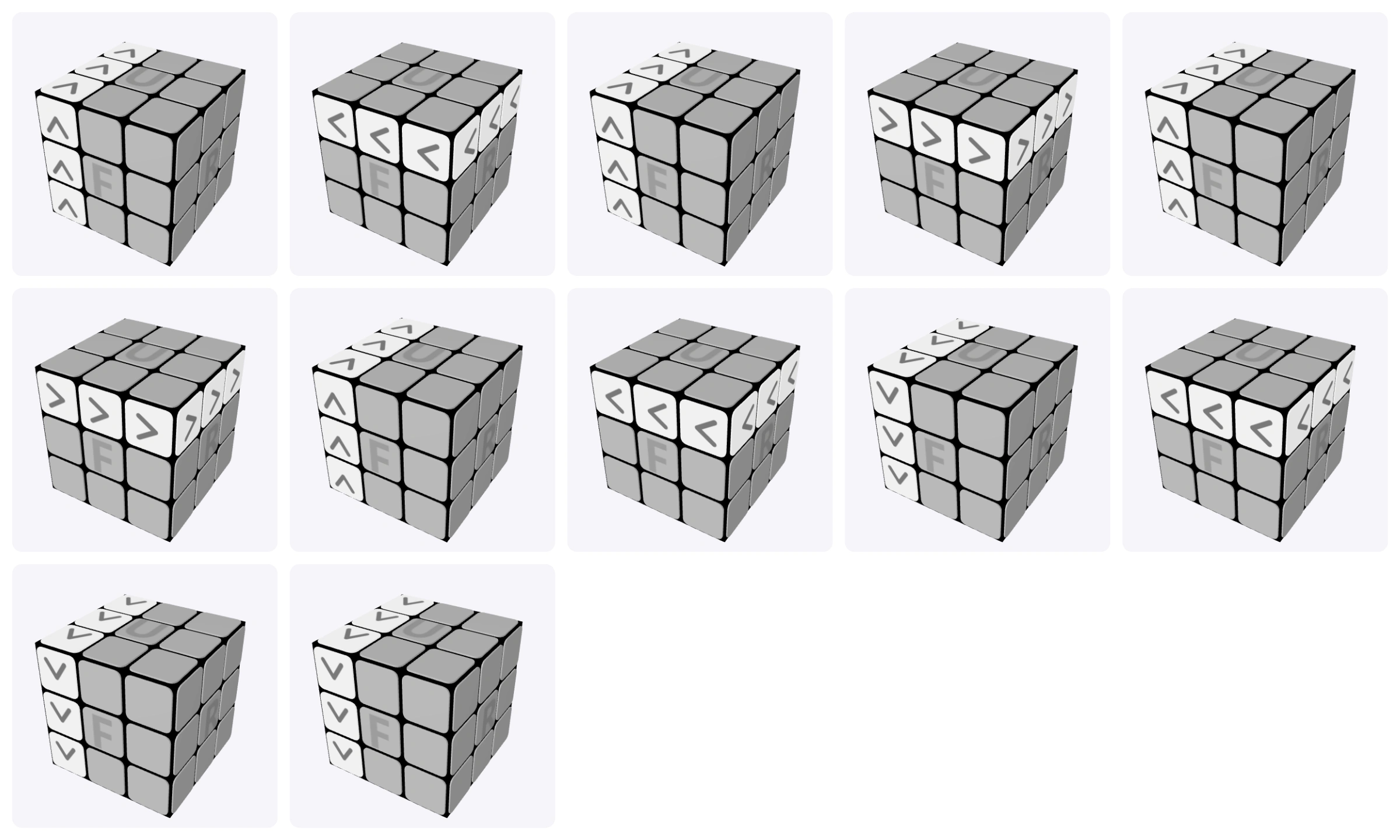
エッジの動く方向に合った手順を選びます。
実行する前後にUで上面を回して、パターンの向きを合わせる場合があります。
すべての側面がセンターの色と揃えば完成です。
入力した色の配置が、通常の操作では作れない状態になっている可能性があります。 たとえば、コーナーのねじれ、エッジの反転、2つのパーツの入れ替わり、色の入力間違いなどが考えられます。 特に、角のパーツと辺のパーツの色をもう一度確認してください。
はい。カメラで1面ずつ読み取り、検出された色を確認してからキューブに反映できます。 読み取り結果に間違いがあれば、適用前に修正してください。
はい。キューブの面を撮影した写真をアップロードし、範囲を切り抜いて色を判定できます。 判定結果は手動で調整できます。
はい。2×2、3×3、4×4のほか、最大50×50までのNxNキューブに対応しています。
はい。パソコンやスマートフォンの最新ブラウザーから無料で利用できます。
はい。JSON形式でキューブの状態と解答データを書き出して保存できます。 あとからJSONファイルを読み込めば、保存した状態から続けられます。

このルービックキューブソルバーについて最初のコメントを投稿しましょう